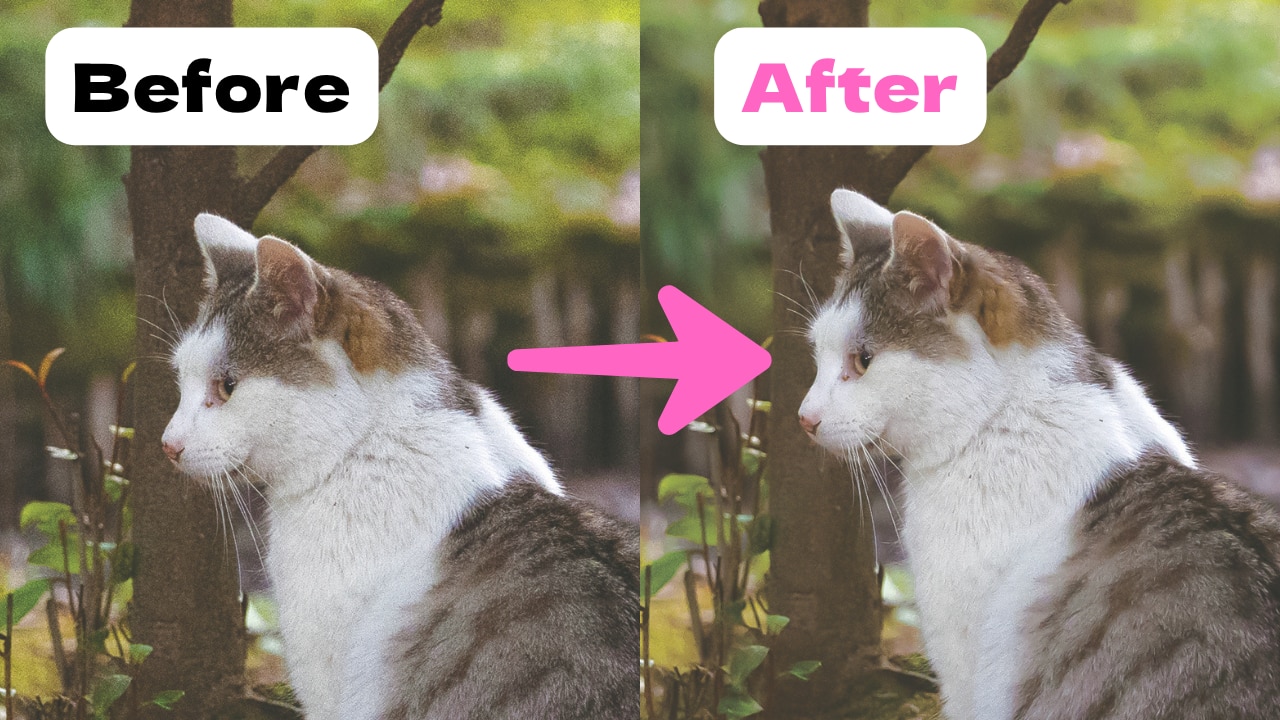
印刷入稿の救世主!Photoshopで写真のザラつき(ノイズ)を綺麗に消す現場のテクニック
「暗い写真を明るく補正したら、なんだかザラザラになってしまった……」
デザインの実務において、暗い場所で撮影された写真を明るく補正する機会は非常に多いものです。バンフーでも校正紙に「この写真、もう少し明るく」という赤字をいただく機会はとても多いです。しかし、無理に明るさを上げると、写真全体に「ザラザラ」とした汚れのようなもの(ノイズ)が発生してしまうことがあります。
今回は、バンフーの画像補正部門で日々数多くのデータと向き合う現役オペレーターが、実際に現場で使っている「ノイズ軽減」のテクニックを公開します。
標準フィルターの数値設定から、あえて「CMYKをRGBに変換する」といった現役オペレーターならではの裏技まで、ボツ写真を「イケる写真」に変える秘訣をご紹介します。
目次[非表示]
今回の先生
データクリエイティブ課 秋山さん
20年以上DTPオペレーターとしてバンフーに勤務。
今回Photoshopを使った画像補正を、長年の実務で培ったコツをベースに、ポイントを押さえてやさしく解説していただきました。
ネコが好き。趣味はネコの写真撮影で、撮った写真は自ら丁寧に補正するほどのこだわり派。今回はご本人の代わりに、秋山さんが撮影したネコちゃんの写真に登場してもらいました(ご自身の顔写真はちょっと恥ずかしいそうです。ネコちゃんかわいい)
なぜ「明るくした写真」はザラザラするのか?
写真を明るく補正すると、それまで影に隠れていた「画像データの粗さ」が表面化します。
これがノイズの正体です。
この暗い写真を明るく補正した際に発生するザラつき(ノイズ)は、主にデジタルカメラの高感度(ISO)撮影や、光の足りない暗所での撮影によって発生します。
写真は明るくなったけれど、ノイズがひどくそのまま印刷するにはちょっと、、、と感じる場合、追加で「ノイズ軽減」の処理が必要になります。Photoshopでの適切な処理を加えることで、印刷に耐えうる鮮明な写真(画像データ)へと蘇らせることが可能です。
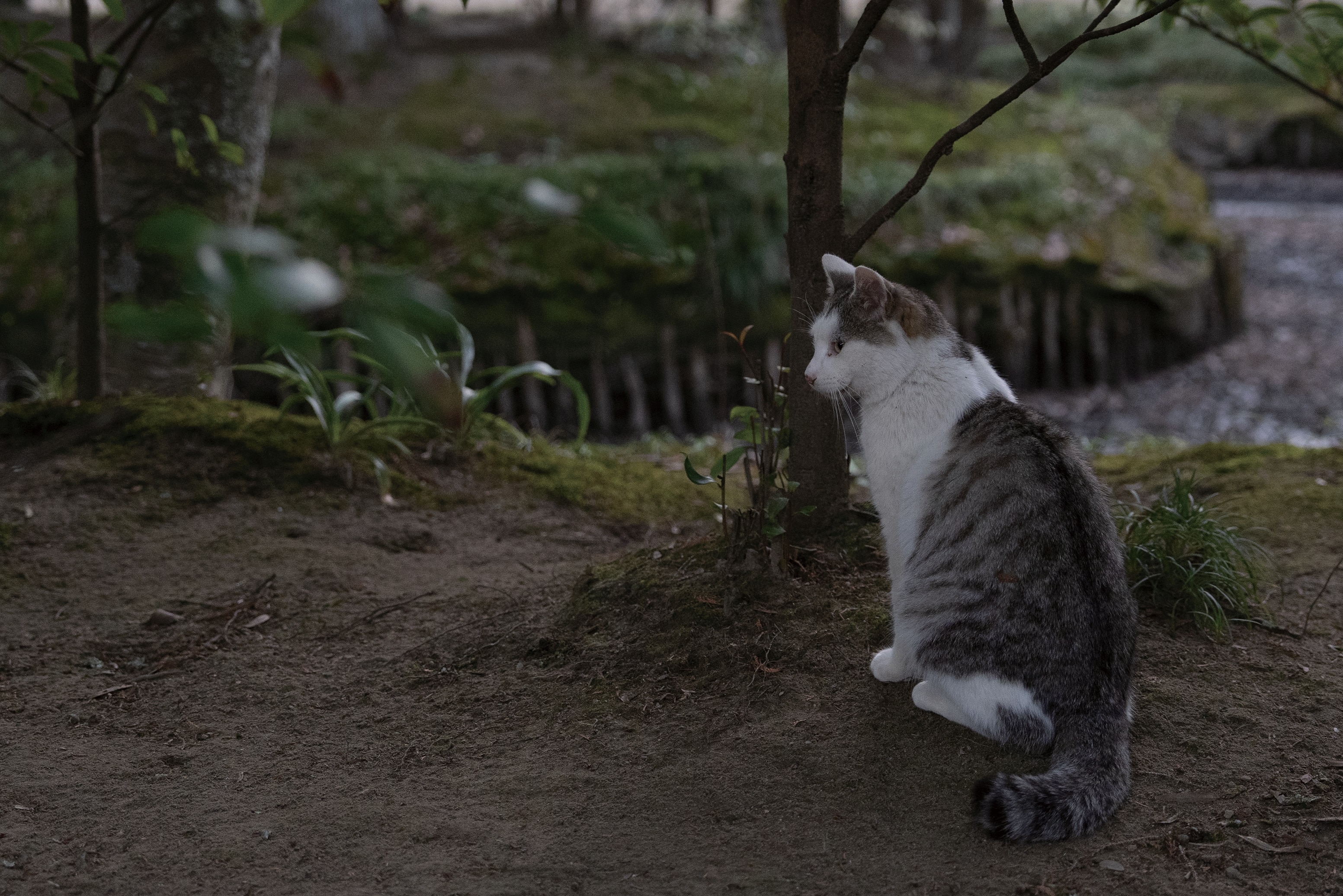
今回はこちらの画像データを使って検証していきます。
こちらの画像、夜に撮影しているわけでもないのに、全体的にかなり暗い印象です。ということで、明るくしていきます。
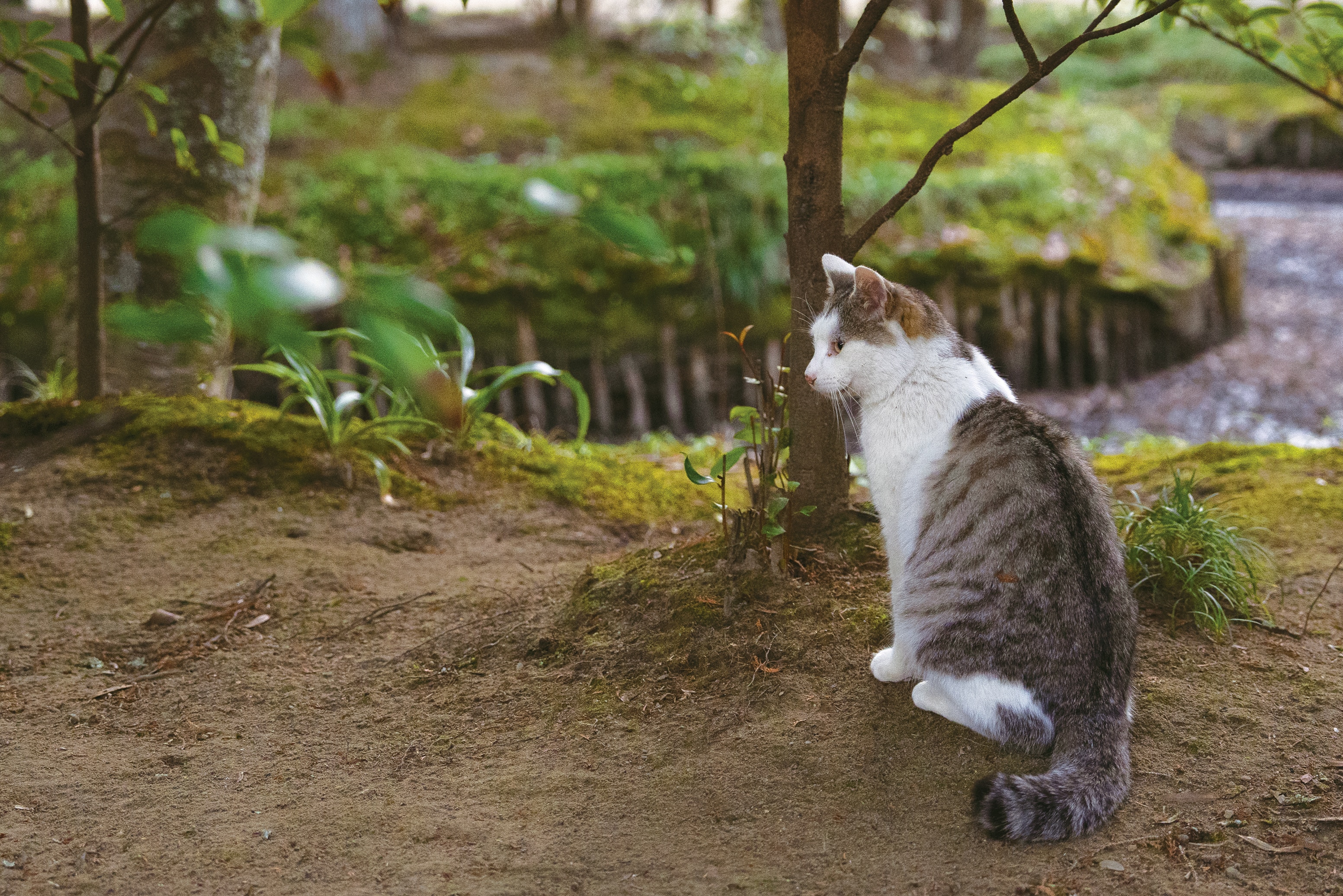
明るくしたものがこちらです。全体的にだいぶ明るくなって、印象が変わりましたね。
ただ、なんとなくザラついているというか、ガサガサ・ガビガビしている感じがするようになってしまいました。まさに影に隠れていた「画像データの粗さ」が表面化してしまった、ノイズが出ている状態です。
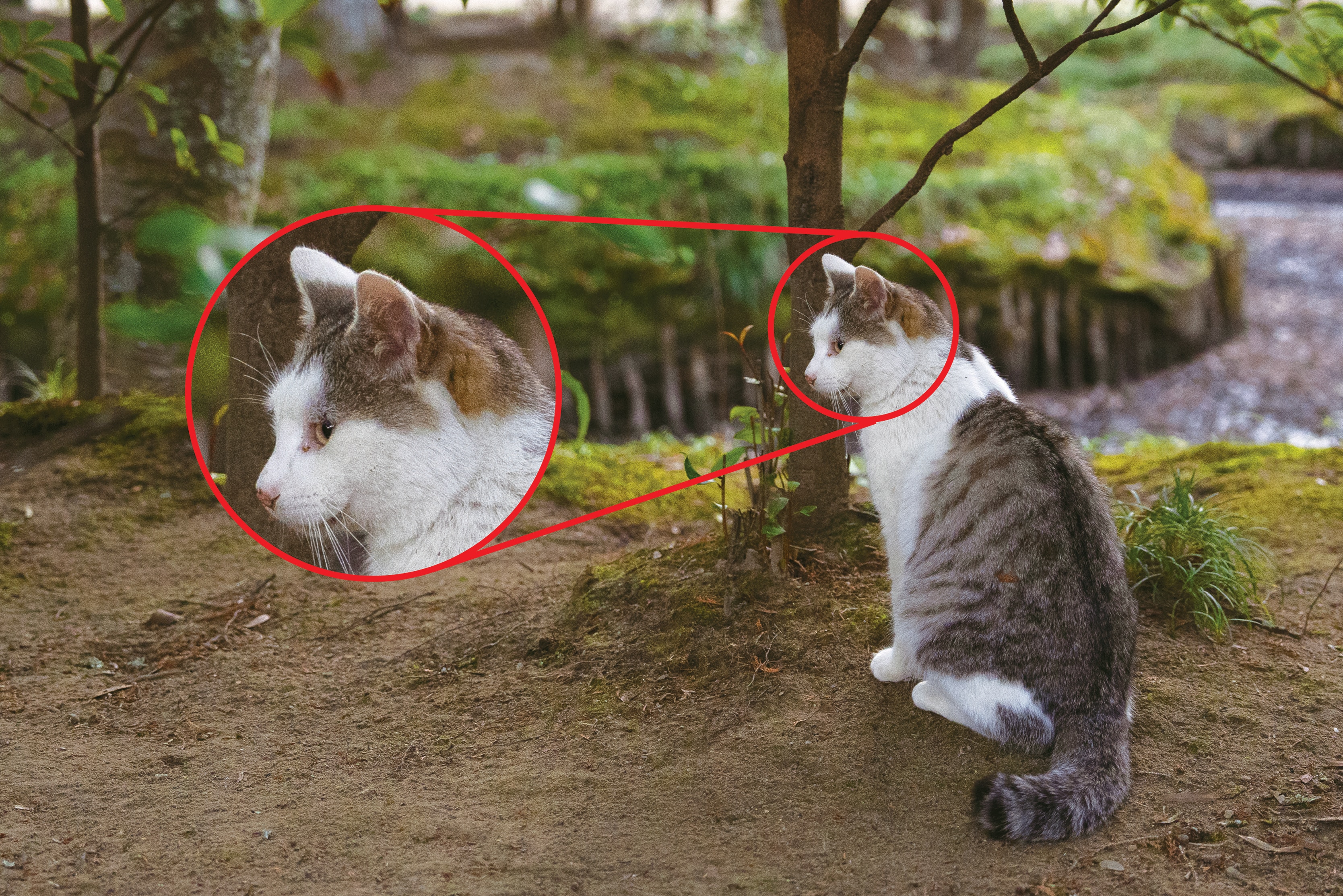
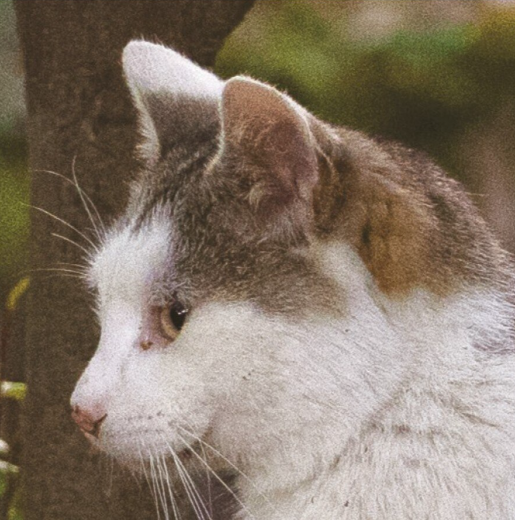
もう少しわかりやすくするために拡大して見てみましょう。
粒子感が強くなっているのがおわかりいただけるかと思います。ザラつき感があり、猫ちゃんの毛並みもガサついている感じがします。お尻や尻尾あたりも『フワフワ』ではなく『ガサガサ・ゴワゴワ』としている感じです。
本来、こうしたノイズに対する処理は「RAWデータ」から作業するのが理想的ですが、実際の印刷入稿現場ではJPGデータしか手元にないというケースがほとんどです。
そこで今回は、Photoshopを使ったJPGデータからでも高品質な印刷用データへと仕上げる「ノイズ軽減」のテクニックをご紹介いたします。
※RAW(ロウ)データとは
デジタルカメラなどのセンサーが捉えた光の情報を、加工せずそのまま記録した「生」のデータのこと。JPGに比べ情報量が圧倒的に多く、明るさやノイズの調整を行っても画質が劣化しにくいため、画像補正に最適です。
※今回ご紹介するのは、印刷することを前提とした画像補正方法の1つです。
まずは基本!
「ノイズを軽減」フィルターの正しい設定方法
Photoshopには、その名も「ノイズを軽減」という専用フィルターが備わっています。
この「ノイズを軽減」フィルターを使いこなしましょう。
『ノイズを軽減』フィルターへのアクセス方法
Photoshopの上部メニューから
[ フィルター ] > [ ノイズ ] > [ ノイズを軽減... ] を選択します。
各設定項目の役割と調整のコツ
- 強さ (Strength)
ノイズ軽減の全体量を決めます。値を大きくするほど滑らかになりますが、上げすぎるとディテールが失われ「のっぺり」した質感になるため注意が必要です。 - ディテールを保持 (Preserve Details)
境界線やテクスチャのぼやけを防ぎます。100%に近づけると元の質感が残りますが、その分ノイズ軽減の効果は弱まります。 - カラーノイズを軽減 (Reduce Color Noise)
暗い部分に浮き出る「赤や緑の斑点状の色の汚れ」を取り除きます。 - ディテールを鮮明に (Sharpen Details)
ノイズを消す工程で柔らかくなった画像に、シャープさを加えます。 - JPEGほころびの除去 (Remove JPEG Artifact)
JPEG圧縮特有のブロック状の荒れ(ブロックノイズ)を整えます。
オペレーターが教える!実践している調整目安
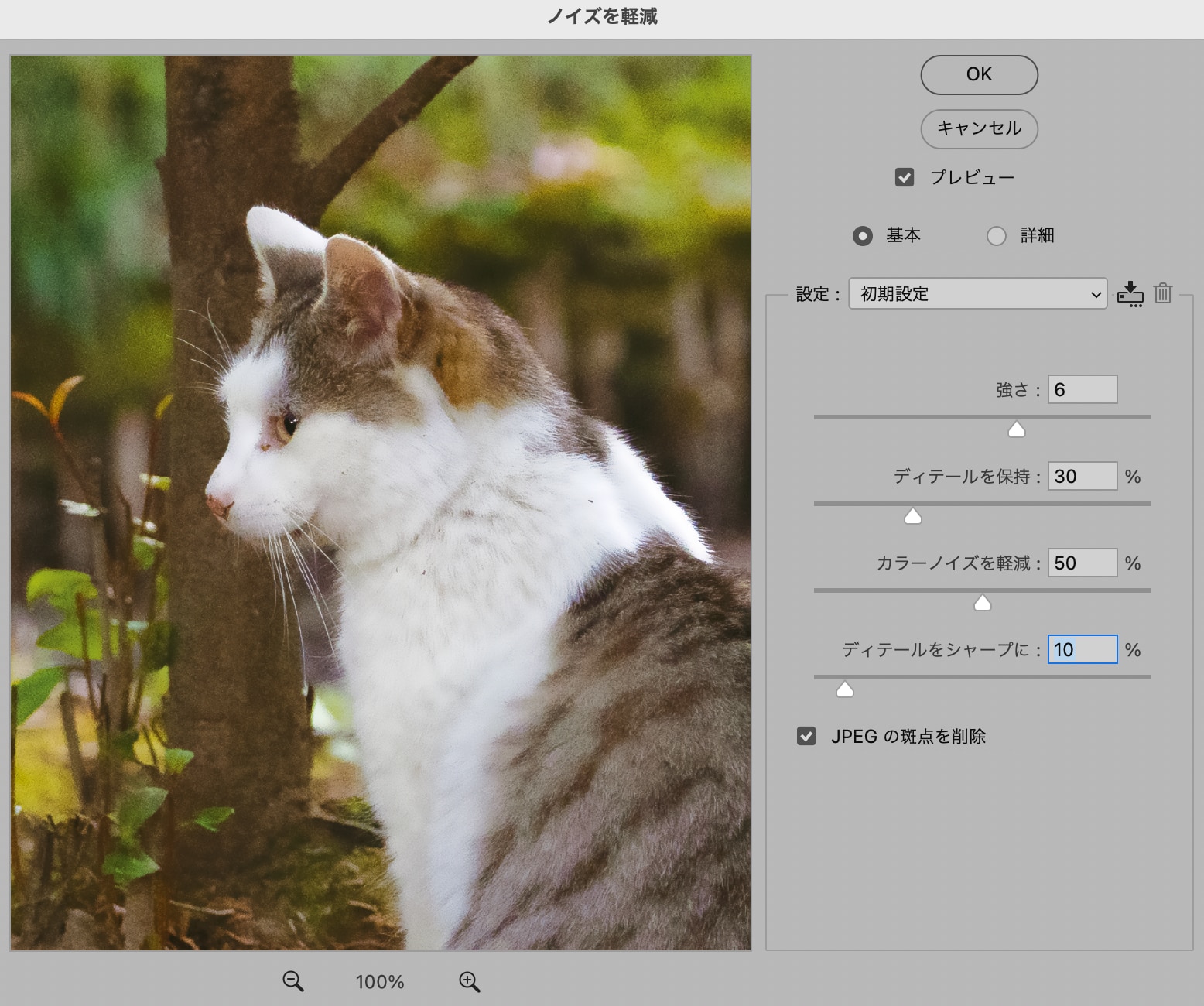
画像データの状態にもよりますが、オペレーターが現場で調整を行う際は、まず以下のような数値を一つの目安に設定しています。
- 強さ
6 ~ 8 - ディテールを保持
30 ~ 45% - カラーノイズを軽減
50 ~ 70% - ディテールをシャープに
10 ~ 20%
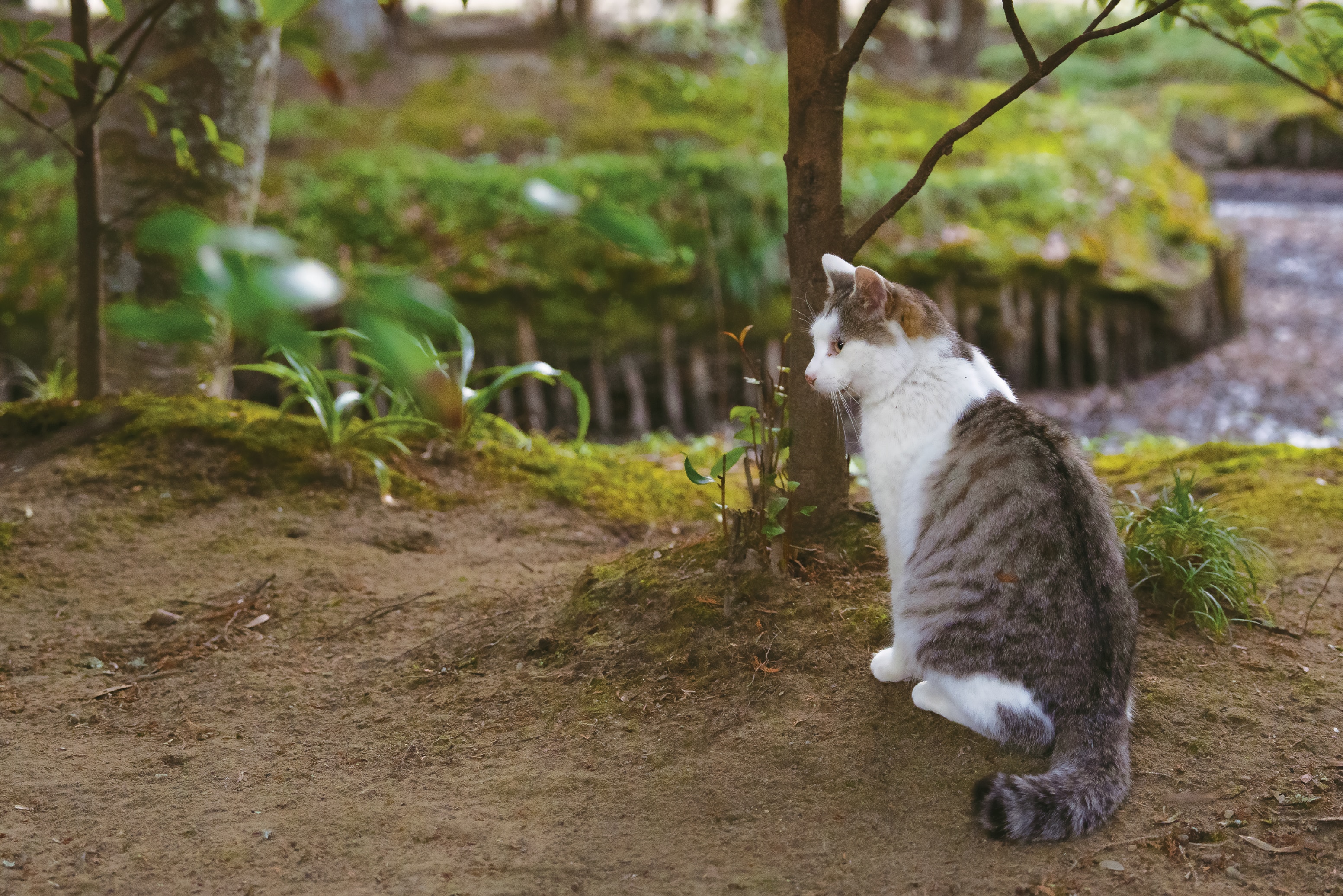
上記の設定でノイズ軽減フィルターを使った画像がこちらです。
あれ?なんかいい感じじゃないですか?
念のため拡大して、フィルターを使う前(ノイズが出ているもの)と比較してみましょう。
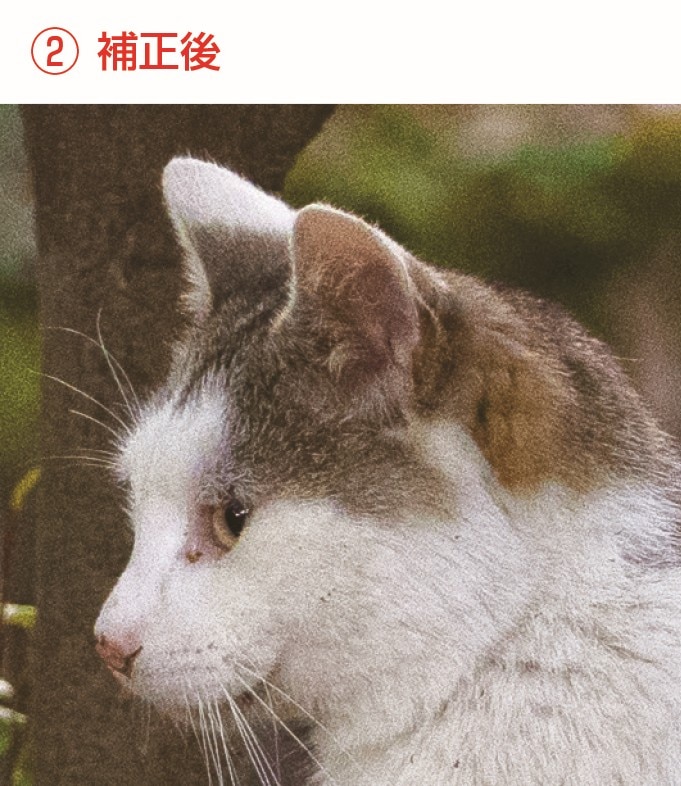
明るくしただけ・ノイズあり
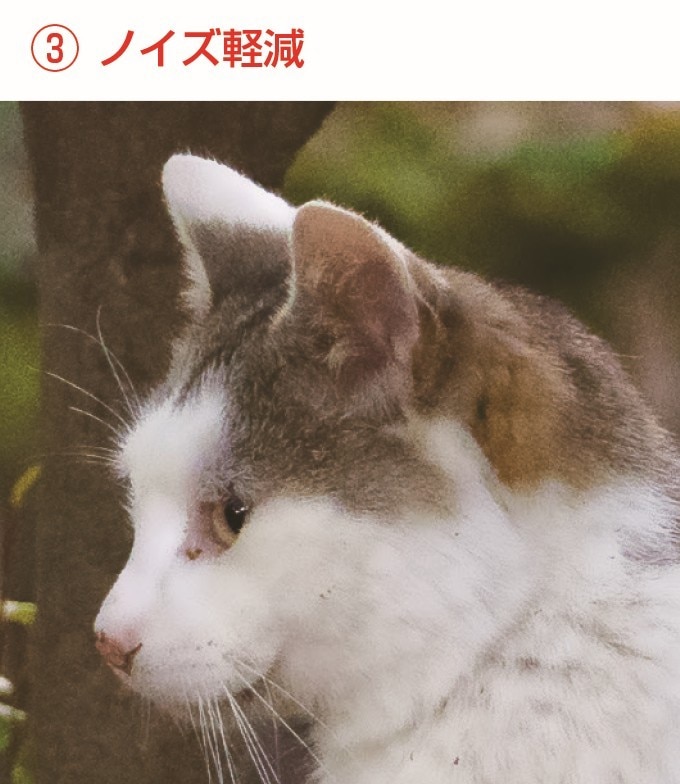
『明るくしただけ・ノイズあり』に『ノイズを軽減』フィルターを使ったもの
いかがでしょうか。
画像全体のノイズ(ザラつき・ガサつき)はかなり抑えらています。しかし、ノイズを消そうと調整を強めた結果、大切な毛並みの質感が失われ、不自然に『のっぺり』とした仕上がりになってしまいました。(毛の一本一本が見えにくくなり、毛並みの部分がまるでピンボケした状態のように見えます)
これ以上フィルターを強めるとさらにディテールが崩れてしまう、まさに『やりすぎ』、限界の状態になってしまいます。それにもかかわらず、まだ細かなノイズが取り切れていないのが、この標準フィルター調整の非常に難しいところです。
元々のノイズの量や仕上がりイメージによっては、標準フィルター調整だけで綺麗に仕上がることもあります。ですが今回は、ディテールを残しつつノイズも取る、現場オペレーターの追加テクニックをお教えいたします。
テクニックその①
「不透明度70%」でディテールを呼び戻す
しっかりノイズを消そうとフィルターの数値を上げると、顔のパーツや肌の質感、毛並みなどが「のっぺり」してしまい、限界を感じることがあるということがわかりました。
そんな時にオペレーターが実践しているのが、レイヤーの重ね掛けによる微調整です。
レイヤーの重ね掛けによる微調整のやり方
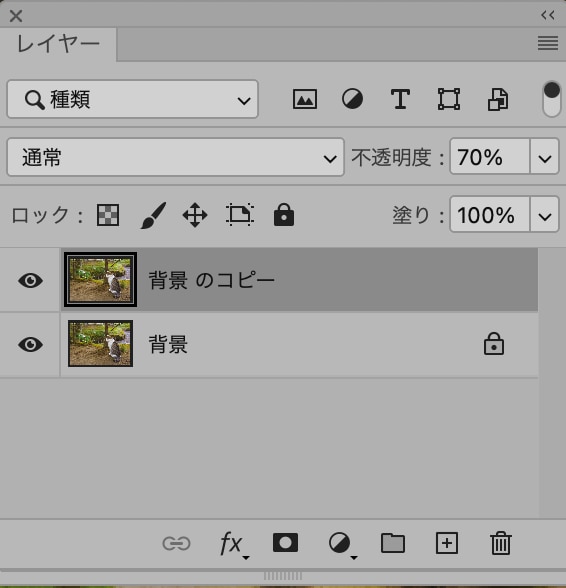
- ノイズ軽減を施した画像(③の画像)を、ノイズ軽減前の画像(②明るく補正したもの)の上にレイヤーとして重ねます。
- 重ねた方(ノイズ軽減を施した③の画像)のレイヤーの「不透明度」を70%程度に調整します。
では、比較してみましょう。
左が重ねる前の画像(③、のっぺりしているもの)、右が明るく補正した画像(②)に、のっぺり画像(③)を『不透明度70%』で重ねたものです。
元の画像を重ねる前
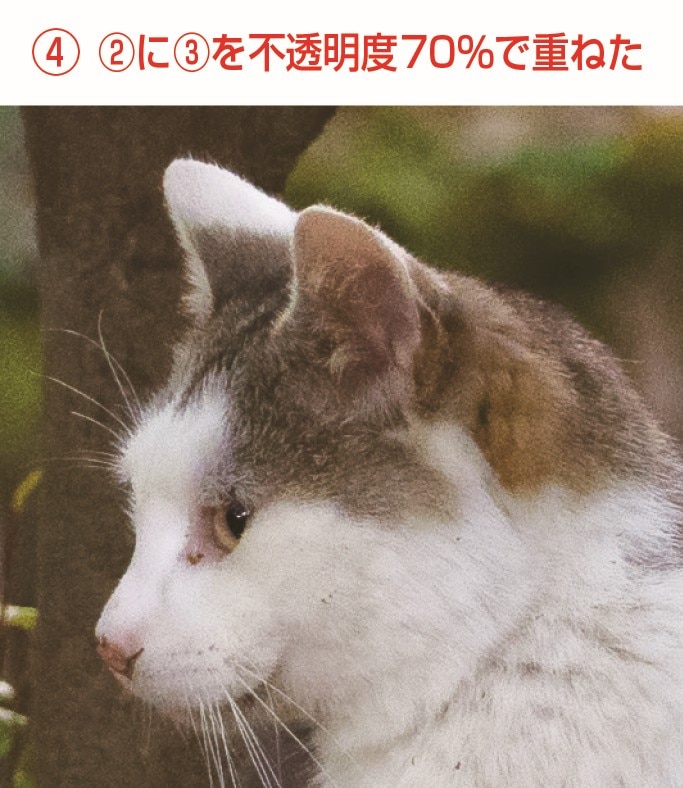
『不透明度70%』で重ねたもの
いかがでしょうか。
このひと手間により、下にある「元のディテール」がわずかに透けて見えるようになり、自然な立体感を取り戻すことができます。(毛並みが復活しました!)
「これならイケる」という絶妙な手応えが得られるコツです。
ただ、ノイズが目立つ②の画像を使ったことで、ノイズまで復活してしまいました。ノイズ、手ごわいですね、、、違う方法も試してみましょう!
テクニックその②
究極の仕上がり!「Camera Raw フィルター」の裏技
さらにクオリティを追求したい、あるいは上記の方法でもノイズが気になる場合に有効なのが、「Camera Raw フィルター」の活用です。
『Camera Raw フィルター』へのアクセス方法
Photoshopの上部メニューから
[ フィルター ] > [Camera Raw フィルター ] を選択します。
専門的なポイント
オフセット印刷用のデータは「CMYKモード」であることが一般的ですが、Camera Raw フィルターは「RGBモード」でないと使用できません。
そのため、現場では「一旦RGBに変換してCamera Raw フィルターで補正を行い、再度CMYKに戻す」という工程を踏むことがあります。
では、今回も一度あえてRGBに変換して、Camera Raw フィルターで作業を進めます。
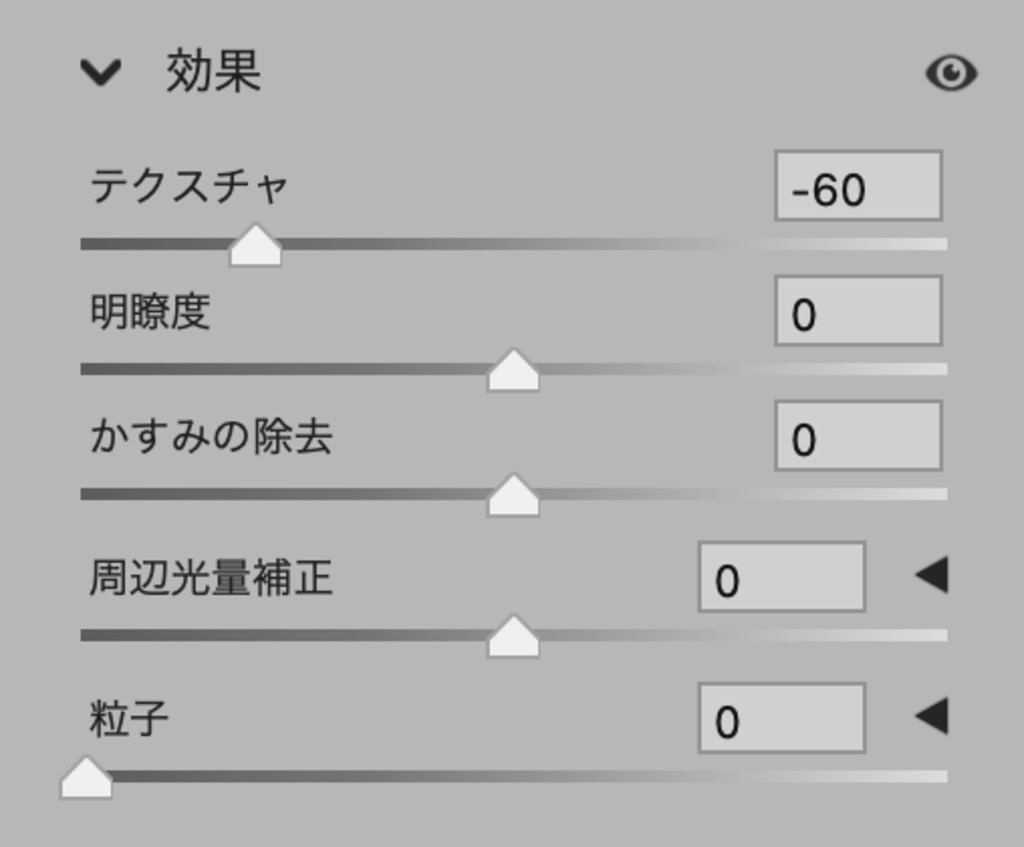
『テクスチャ』での処理
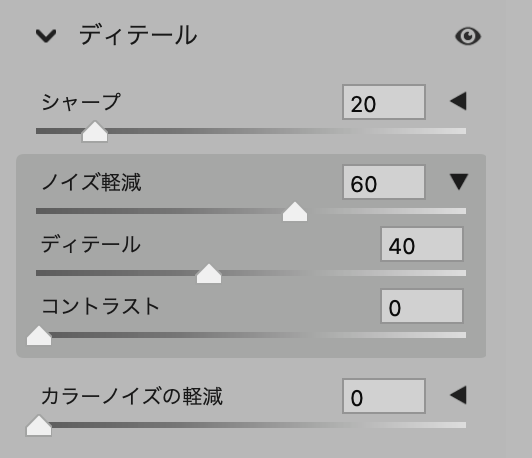
『ディテール』での処理
プレビューで細部を確認しながら調整することで、標準フィルター以上に「顔のディテール保持」と「カラーノイズの軽減」を高いレベルで両立させることができます。
今回は『テクスチャ』での処理と、『ディテール』での処理の2パターンでの調整を試してみようと思います。
『テクスチャ』『ディテール』どちらも「ノイズ軽減」に近い効果が得られることがあるため、ノイズ軽減フィルターを使う前の画像(②、明るくしただけ・ノイズあり)を使用します。
調整した結果を見てみましょう。
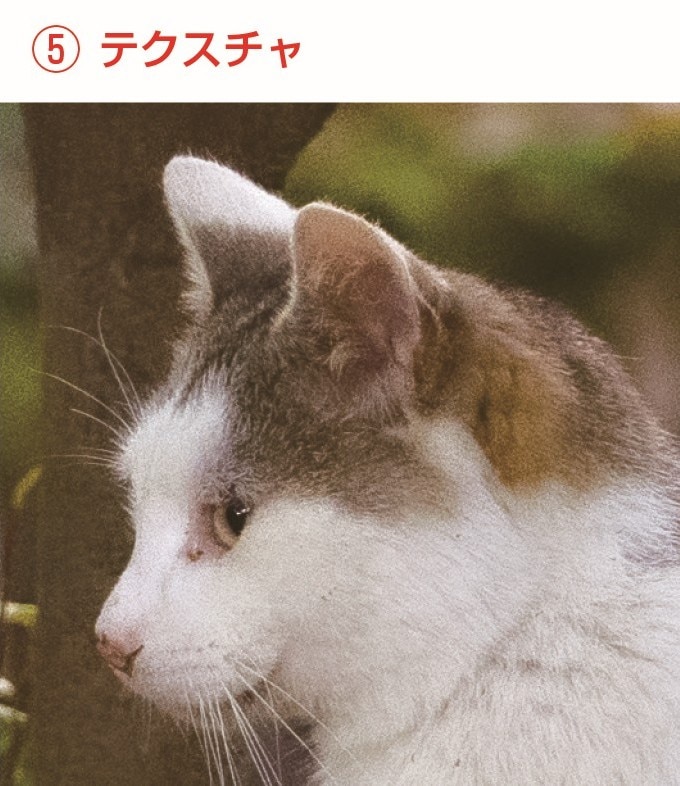
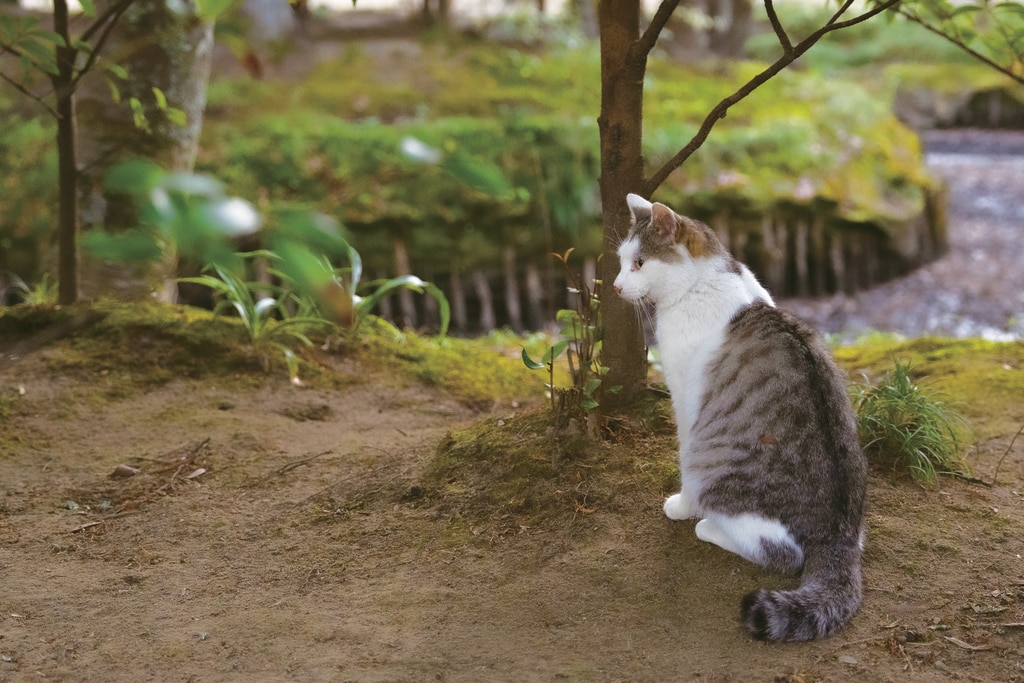
『テクスチャ』で処理をしたもの
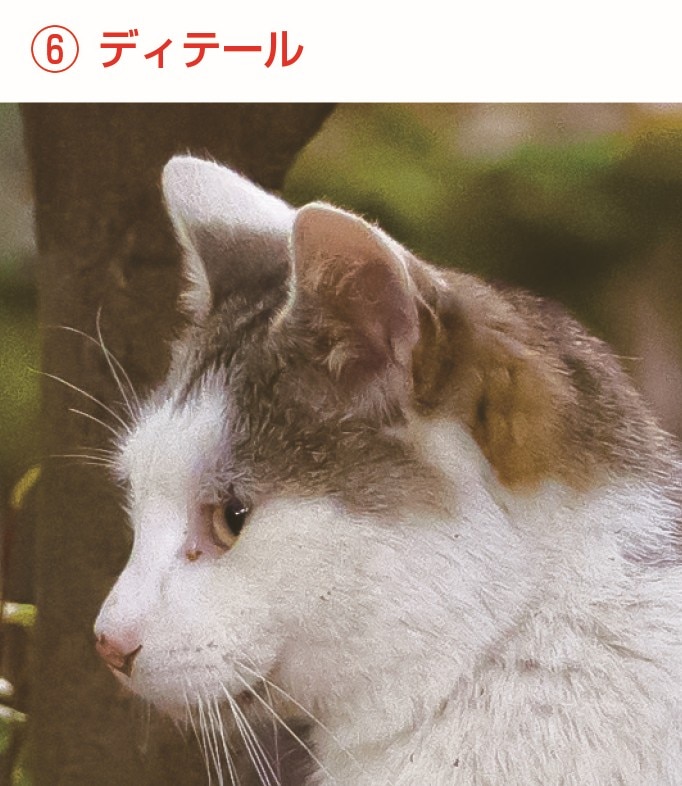
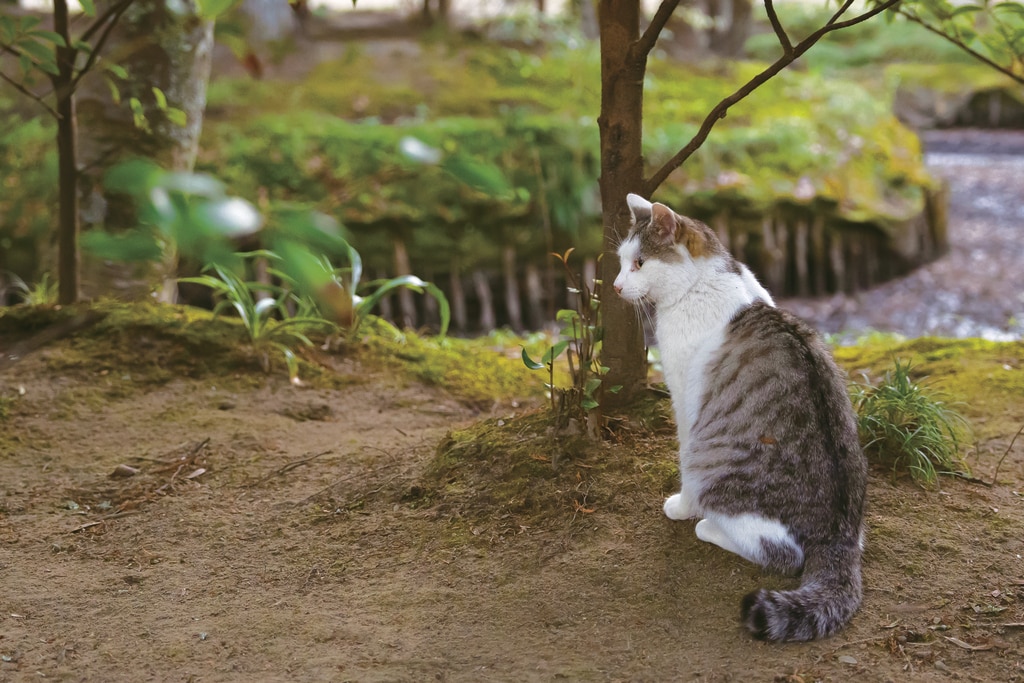
『ディテール』で処理をしたもの
いかがでしょうか。
2つを比較すると、『ディテール』で処理をしたもの(⑥)の方がより猫ちゃん本来の毛並みを感じられる、いい仕上がりになりました。背景も⑥の方がなめらかです。全体で見比べると土の質感も⑥の方がより鮮明で、肉眼で見た時の質感に近いように感じられます。
先述のテクニック①パートに出てきた画像④(不透明度70%で重ねたもの)と比べても、⑥の方がノイズを抑えられているように感じます。
よって、今回は『ディテール』で処理したものを採用することにします。
※注意点
ご存じの通り、RGBはCMYKよりも色域が広いです。RGBでの処理の間にCMYKの色域を超えるような補正を加える等してしまうと、CMYKに戻した際に色味が変化してしまいます。せっかく補正したものが台無しになりかねませんので、ご注意ください。
仕上りを見てみよう!
では、最終的に仕上がったものを見てみましょう。
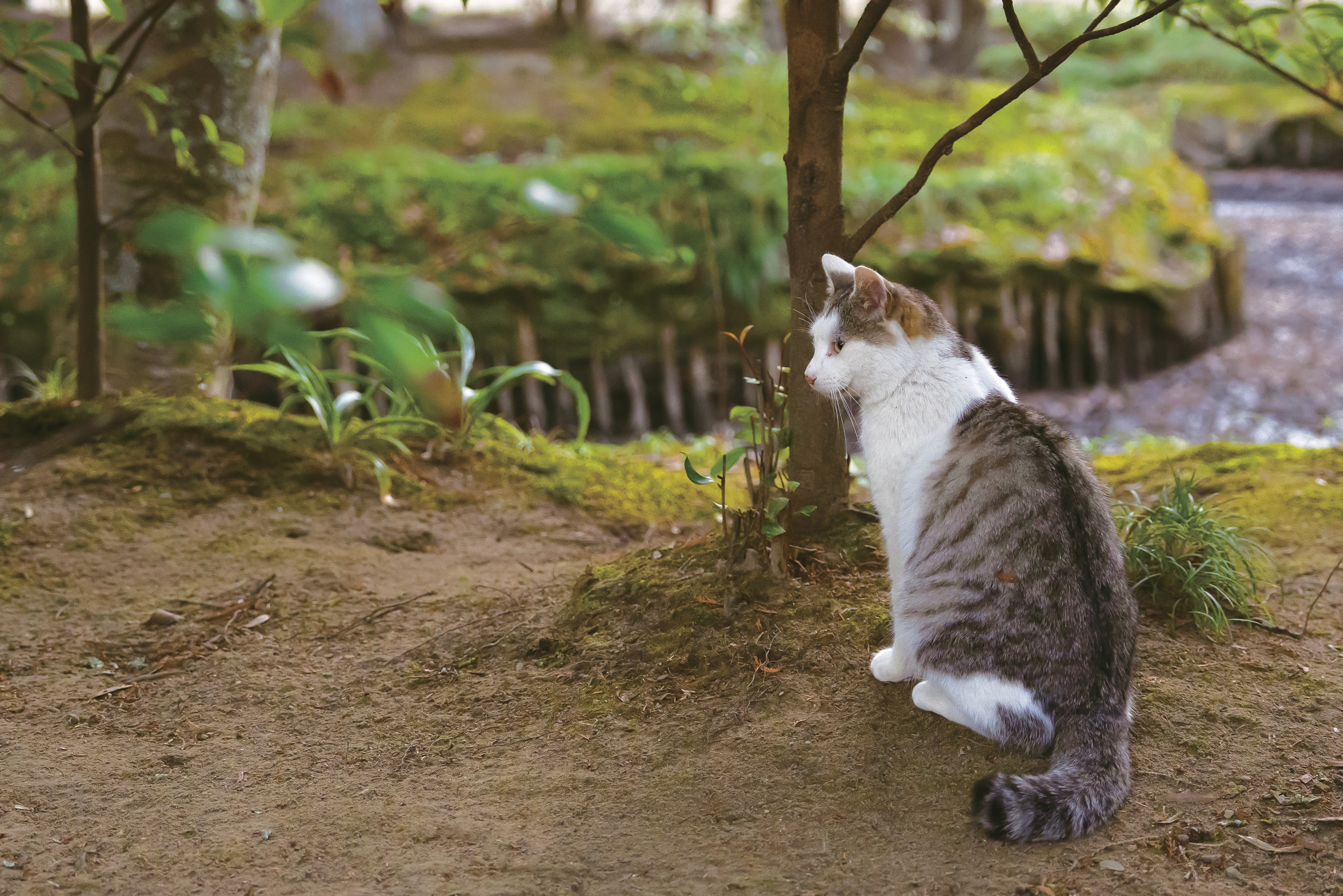
画像に暗さは一切感じません。いい感じです!(自然の中に佇む猫ちゃん、、、凛々しさを感じます)
完成前のものとも比較してみましょう。
①無加工のもの
⑥完成したもの
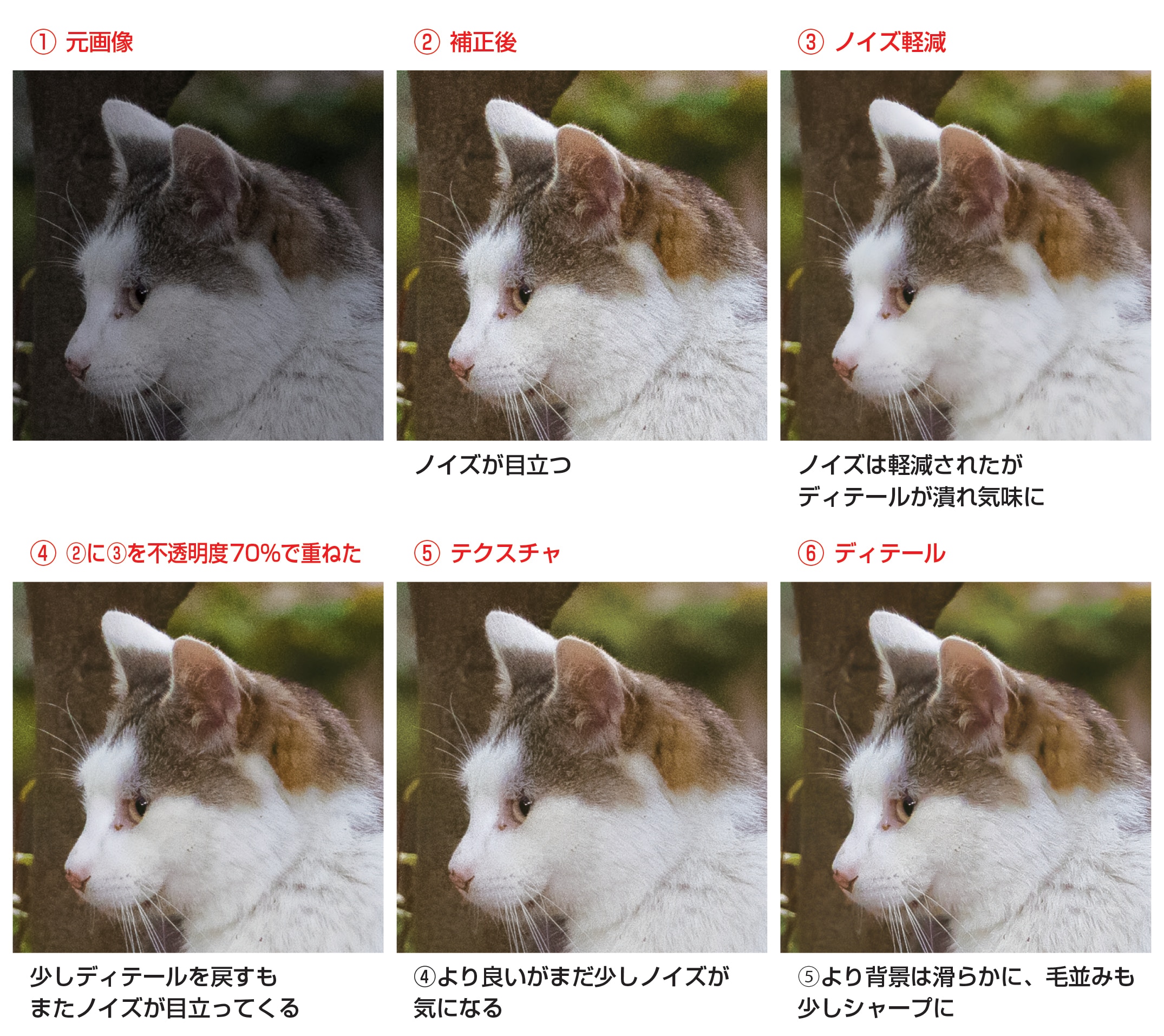
今回施した全工程の比較
いかがでしょう。
「暗い写真を明るくする」、というとてもシンプルかつよくあるご依頼の裏には、このようないくつもの工程とテクニックが隠されていたのです。
まとめ
プロの「ひと手間」が印刷のクオリティを変える
写真(画像データ)の状態は千差万別です。
ノイズ軽減のやり方ひとつとっても、今回ご紹介した以外に何通りものやり方があります。近年ではAIを活用したノイズ除去機能も追加されるなど、選択肢はさらに広がっています。その中から「今、この写真にとって最善の方法」を探り当てるのがプロの仕事です。
バンフーでは、単にデータをそのまま印刷するだけでなく、お客様からのご要望や、画像の状態に応じた最適な補正のご提案を通じて、最高の仕上がりを目指す体制を整えています。
「手元の写真の質が悪くて心配……」
「補正も含めて相談したい」
という方は、ぜひ一度バンフーへご相談ください。
確かな技術を持ったスタッフが、お客様の想いがこもった大切な写真を最高の状態で形にするお手伝いをいたします。
※PhotoshopのAI機能のご利用にあたっては、使用環境や用途に応じたガイドライン・利用規約をご確認ください。