箔押し・型抜きの入稿データ作成ガイド|レイヤー分けやパス作成の注意点を解説
「型抜きや箔押しを取り入れたいけれど、データの作り方に不安があるのですが……」
お客様から多くいただくご相談の一つがこちらです。
特殊加工は、印刷データとは別の加工用の「型」を作る必要があるため、データの作り方にも特有のルールがあります。もしデータに不備があると、意図しない仕上がりになったり、刷り直しで追加の費用や納期が発生してしまうことも。
この記事では、「印刷会社が提案する、型抜きや箔押しの理想的な入稿データの作り方」を解説します。
目次[非表示]
- 1.箔押し加工のデータについて
- 1.1.理想のデータ作成のポイント
- 1.2.よくある不備
- 1.3.完成データのセルフチェック方法
- 1.4.間違ったまま進んでしまう可能性があるデータ
- 2.型抜き加工のデータについて
- 2.1.理想のデータ作成のポイント
- 2.2.よくある不備
- 2.3.完成データのセルフチェック方法
- 2.4.間違ったまま進んでしまう可能性があるデータ
- 3.よくいただく質問について
- 3.1.Q1. 箔押しデータを別レイヤーで作成するとき、トンボは絵柄とは別のレイヤーにしておいた方がいいのか
- 3.2.Q2. 大判出力のプロッターカットや、オンデマンド印刷のプロッターカットは、またデータ仕様が変わるのか
- 4.トラブルを防ぐために - 理想的なカンプについて
- 5.まとめ

今回の解説は…
データクリエイティブ課 広川さん
受注部門にいた頃の経験を活かしながら、お客様や営業に寄り添い、いつも冷静かつスピーディーにデータを扱ってくれるオペレーターです。
箔押し加工のデータについて
※エンボス加工・デボス加工のデータの作成方法も同様です。
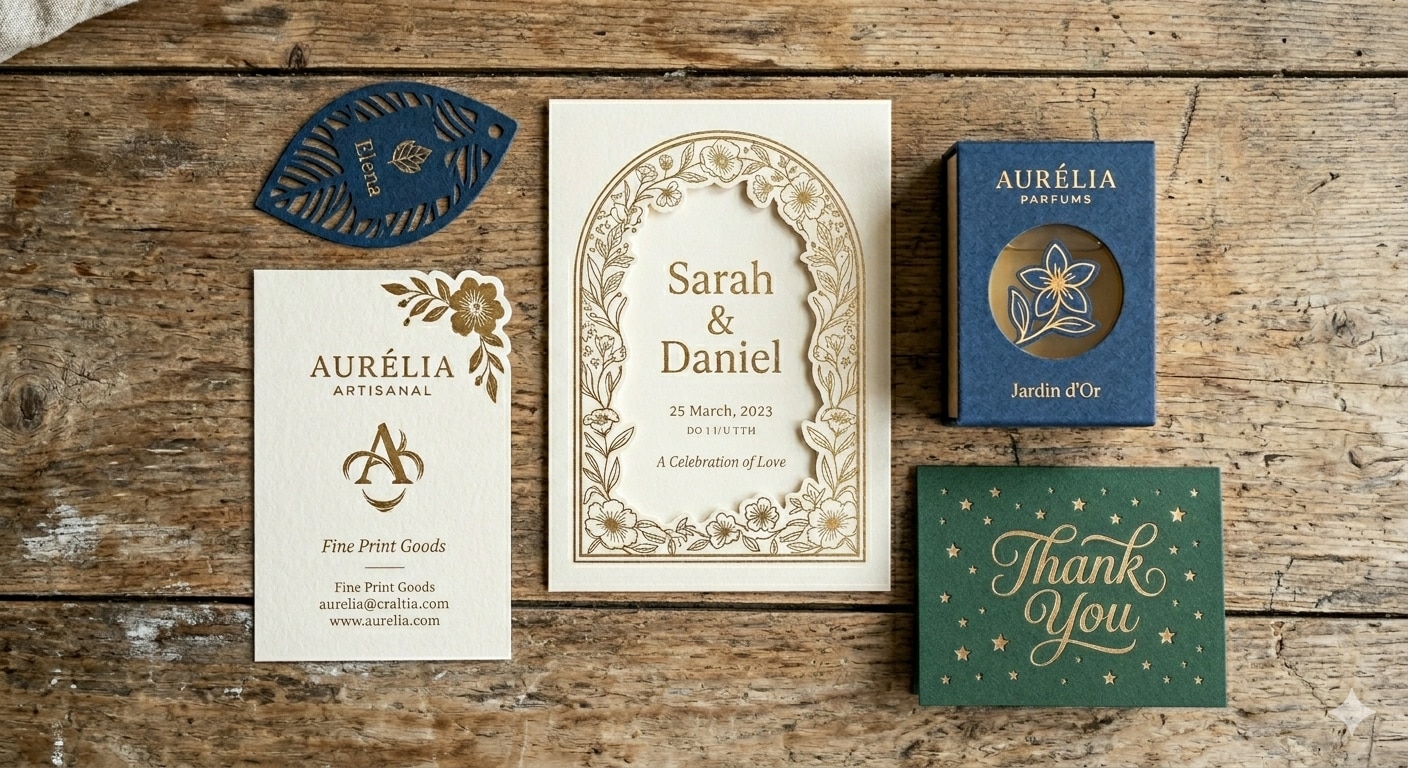
今回は、下記のような仕上がりイメージのデータを作成する方法について解説します。
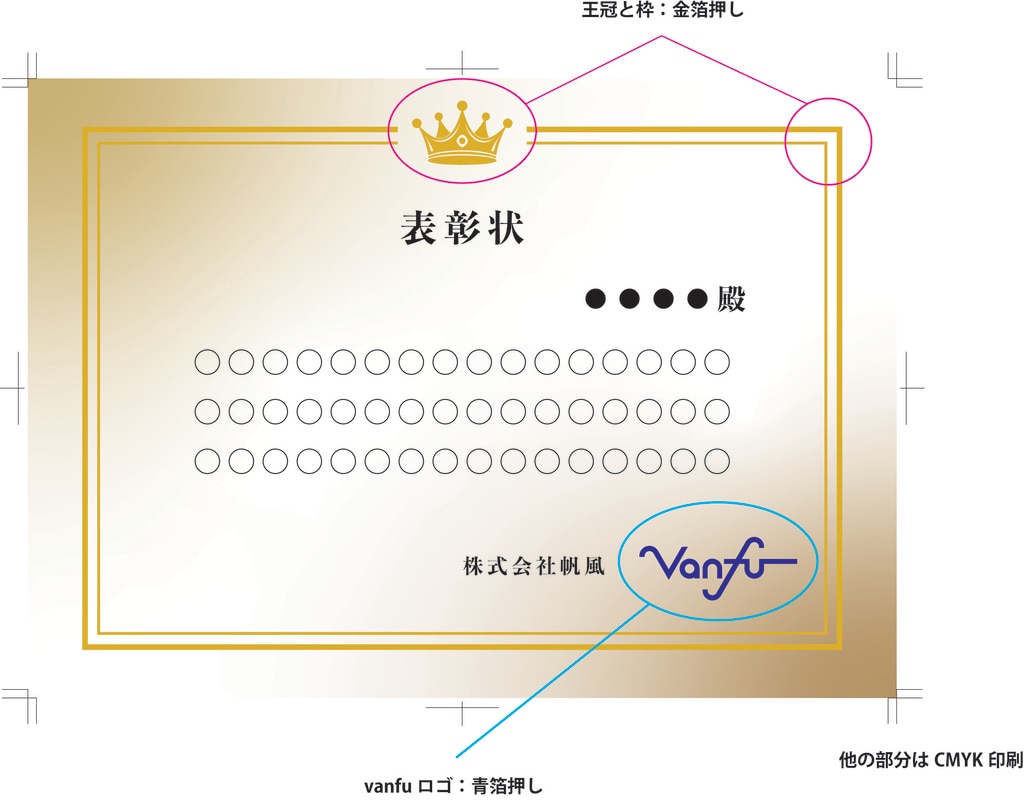
理想のデータ作成のポイント
1,パスデータでの作成
箔押し加工は専用の「型」を作る必要があるため、必ずIllustrator等のパス(ベクトルデータ)で作成する必要があります。
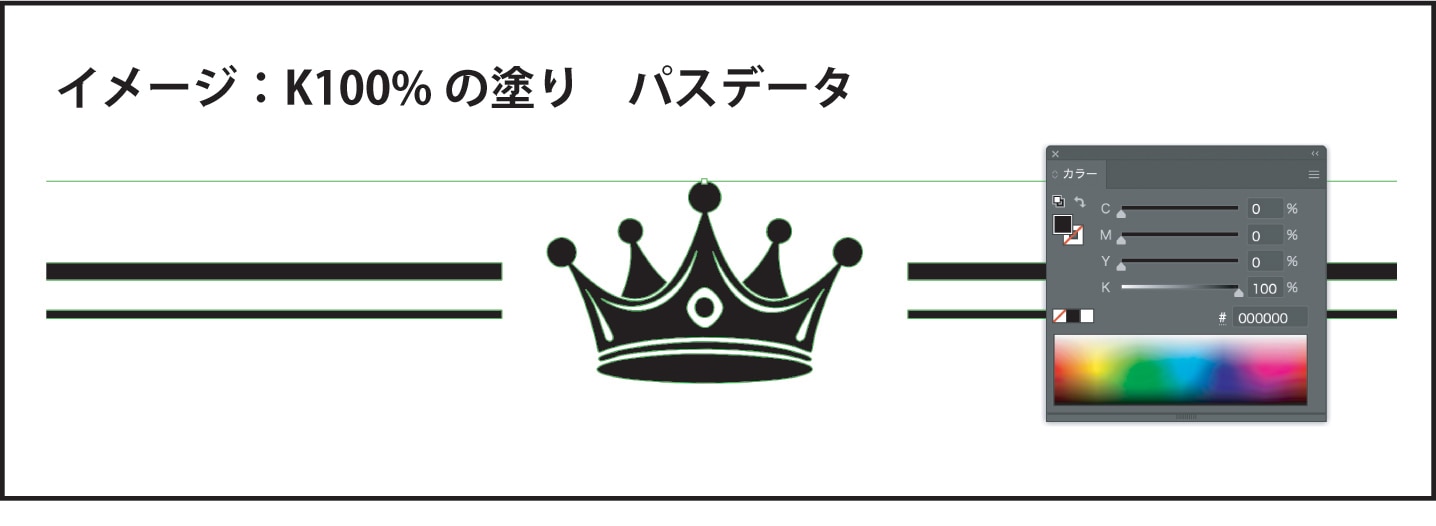
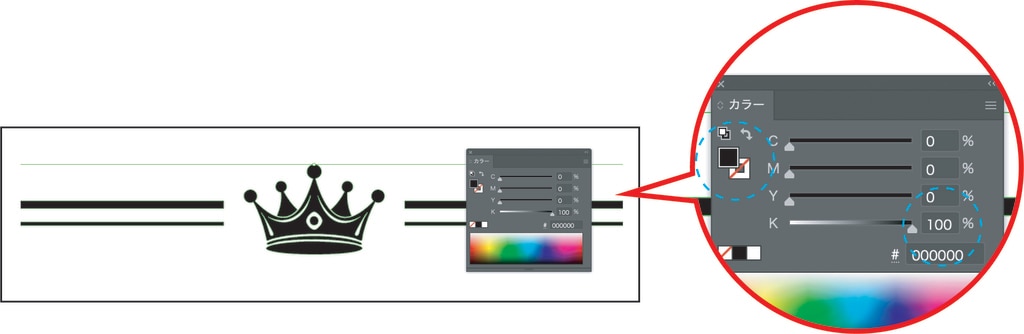
2,色設定
箔加工を行う部分を、K100%の塗りの設定で作成してください。
※Kだと印刷絵柄に溶け込んで分かりにくい場合や、2種以上の箔を使用する場合は、M100%やC100%を使用するのがおすすめです。
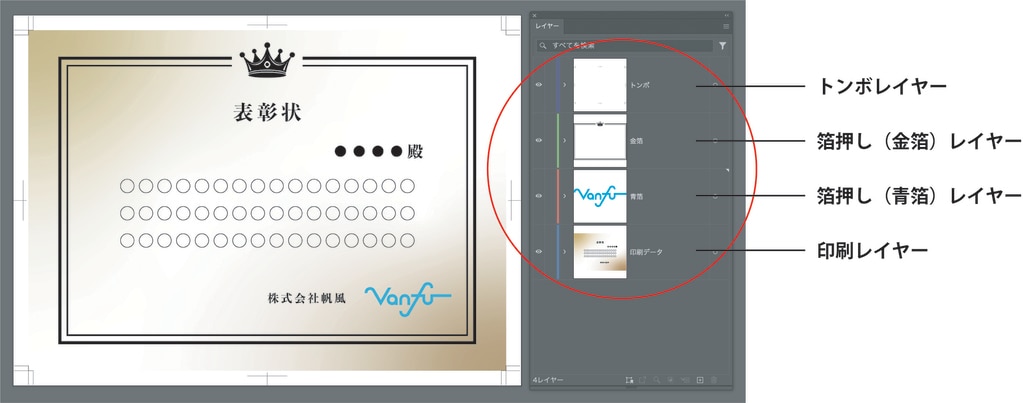
3,レイヤーの分離
印刷絵柄、箔押し部分は、必ずレイヤーを分けて作成してください。箔を2種類以上使用する場合は、種類ごとにレイヤーを分けてください。
4,レイヤー名の表記
レイヤー名に「金箔」「青箔」「空押し」等、分かりやすい名称をつけてください。
よくある不備
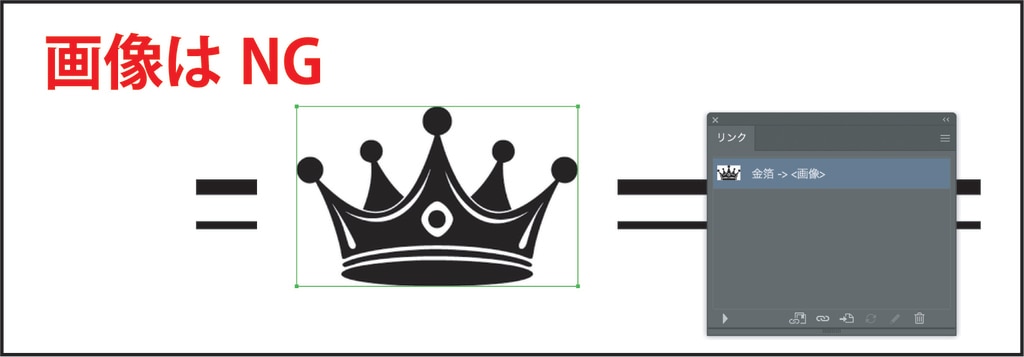
1,「パス」ではなく「画像」で作成されている
箔の部分が画像データ(ラスタデータ)だと、型のラインが取れず版を作ることができません。
必ずIllustratorなどのパスデータ(ベクトルデータ)で作成する必要があります。
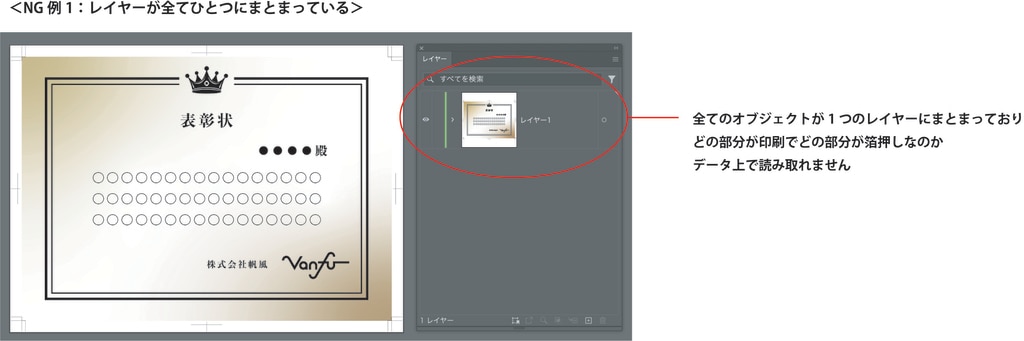
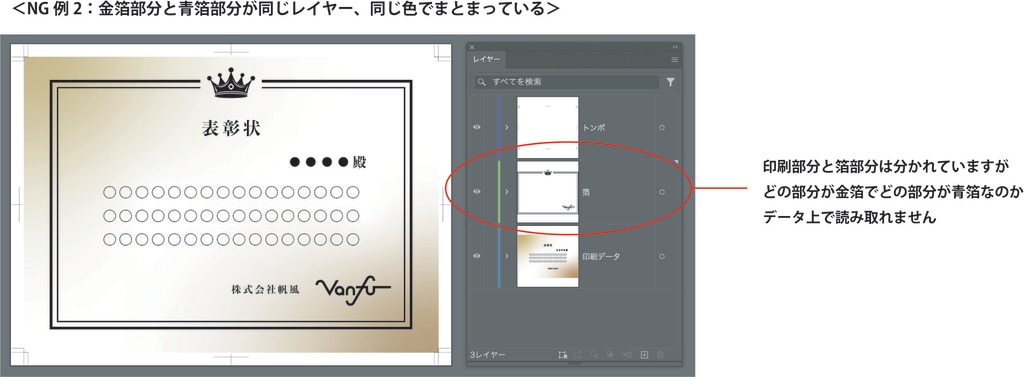
2,レイヤー分け・色分け(2種類以上の箔を使用する場合)がされていない
印刷データと箔データが同じレイヤーに入っていると、どの部分が箔加工なのか判断がつきません。また、2種類以上の箔を使用する場合、全てが同じ色で塗られていると種類の判別ができません。
箔の種類ごとに版が必要なため、視覚的に分かりやすいよう箔の種類ごとに色分け(KとC等)+レイヤー分けをお願いします。
完成データのセルフチェック方法
1,印刷絵柄と箔押し部分を分けてPDF書き出ししてみる
それぞれに不要なオブジェクトが入っていないか確認する
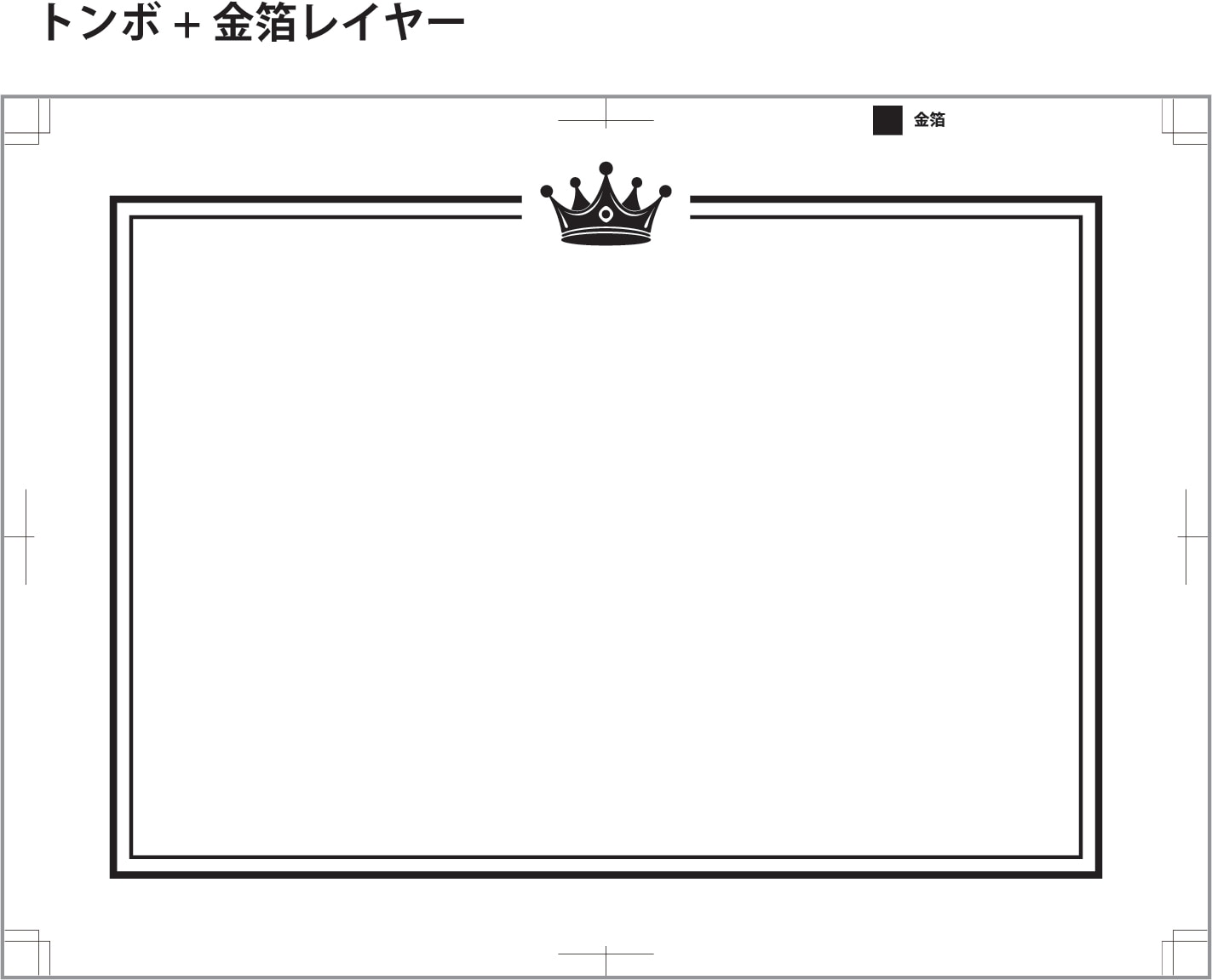
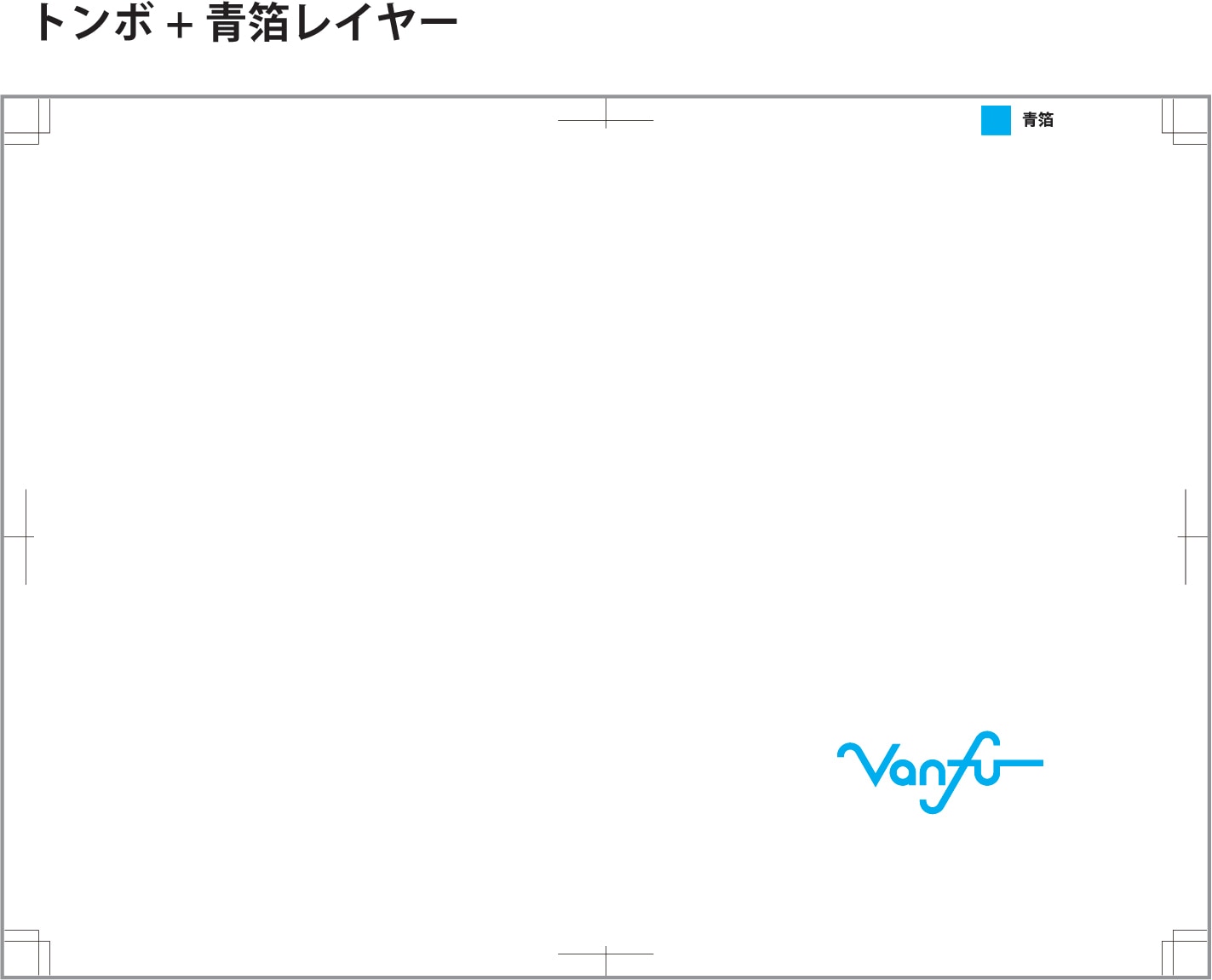
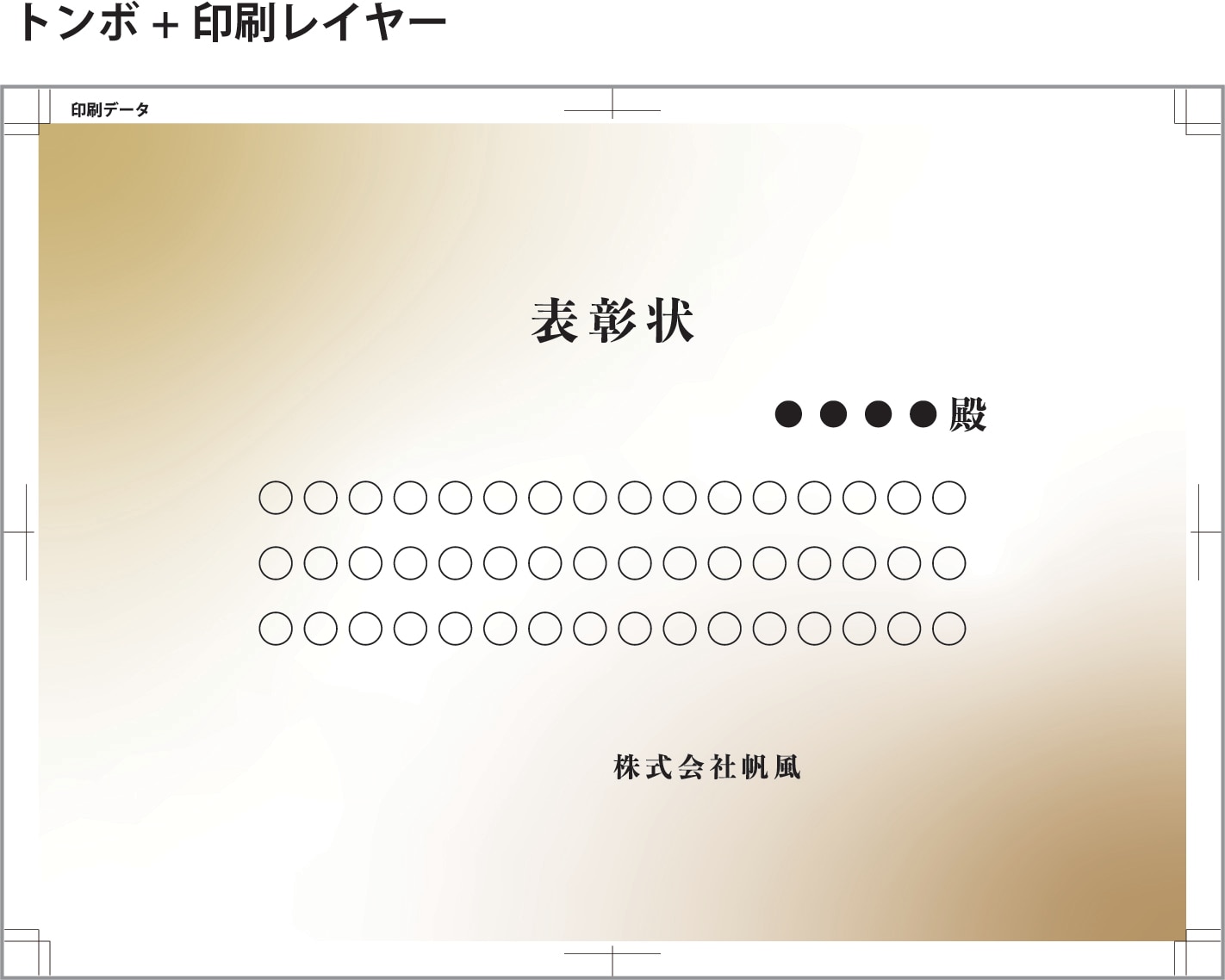
2,きちんと箔押しする部分がK100%、押さない部分が色なしで作成されているか確認する
(Illustratorでオブジェクトを直接選択して確認)
間違ったまま進んでしまう可能性があるデータ
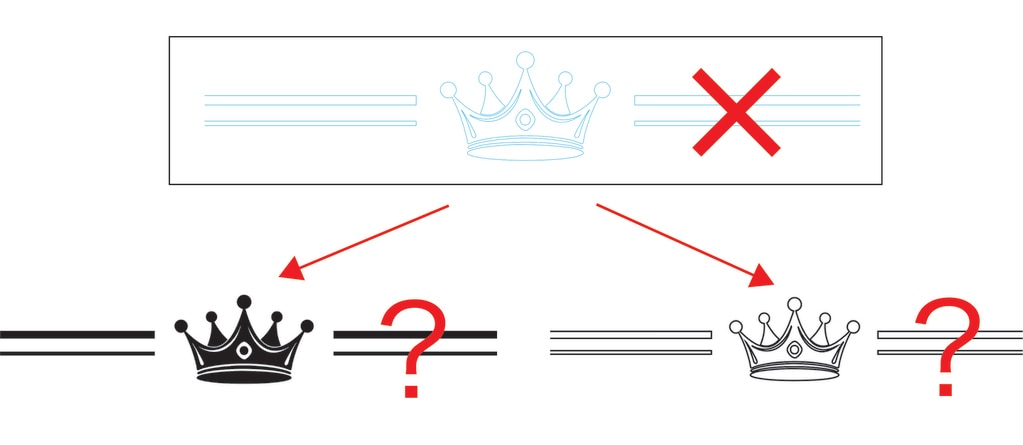
1,箔押し部分がガイドラインで作成されている
色がついていないため、どの部分が箔押し部分なのか、判断できません。
必ず実線で作成し、箔押しする部分全てに色をつけて作成してください。
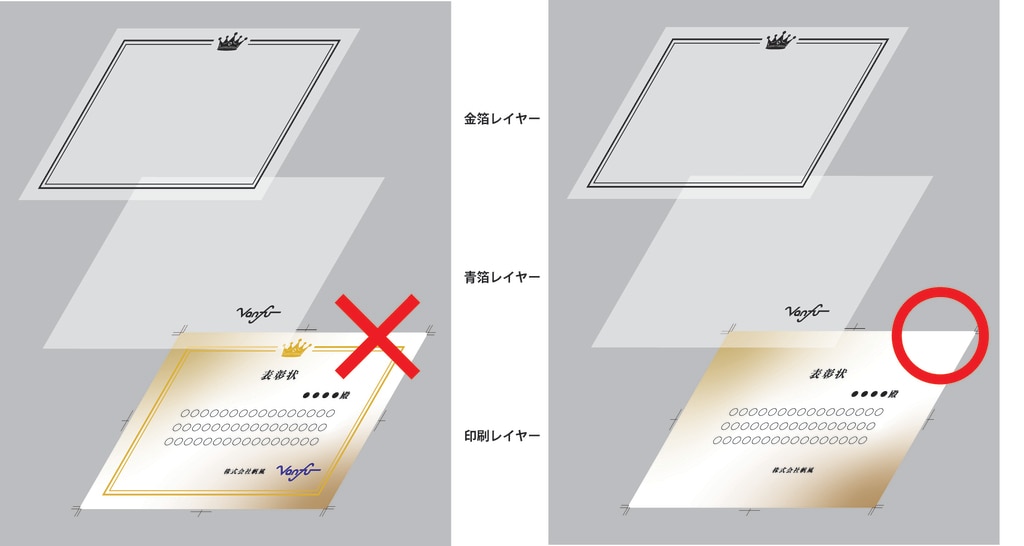
2,印刷用データに、不要な箔押しのイメージ画像(アタリ)が入っている
箔押し位置のイメージ確認用として配置した画像オブジェクトが、削除されないまま入稿データに含まれていることがあります。この状態のまま印刷すると、箔押し加工時にわずかな位置ズレが発生した際、箔で隠れる想定だった下地の絵柄が見えてしまう可能性があります。
不要なオブジェクトは、必ず印刷レイヤーから削除してください。
型抜き加工のデータについて
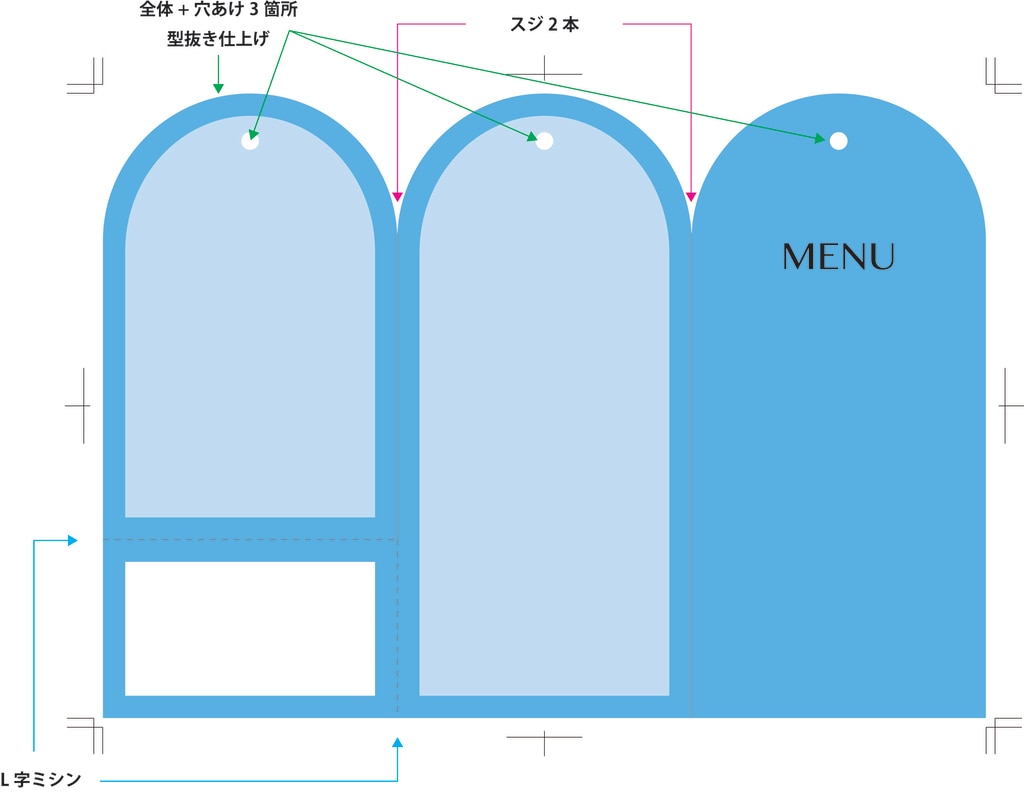
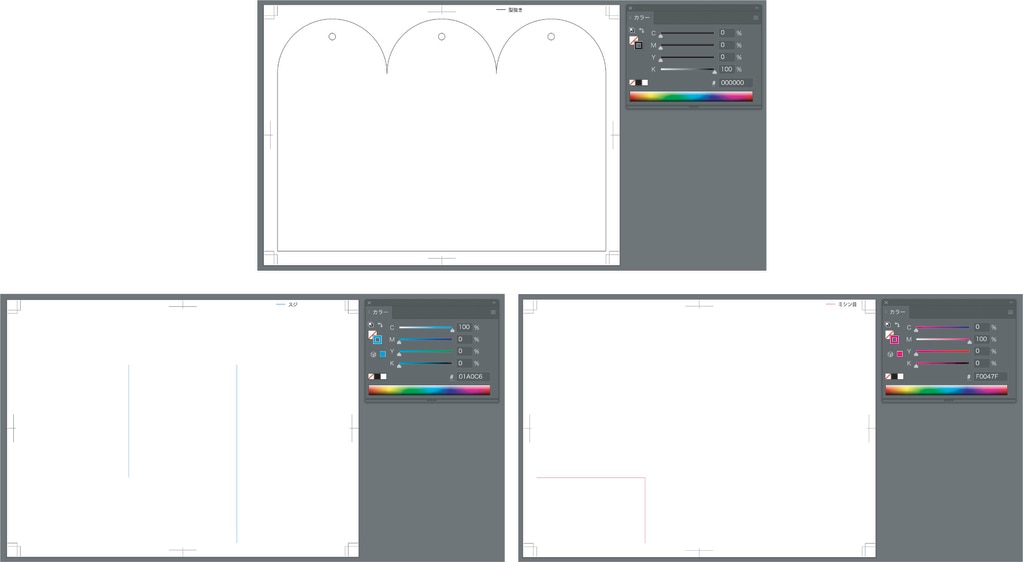
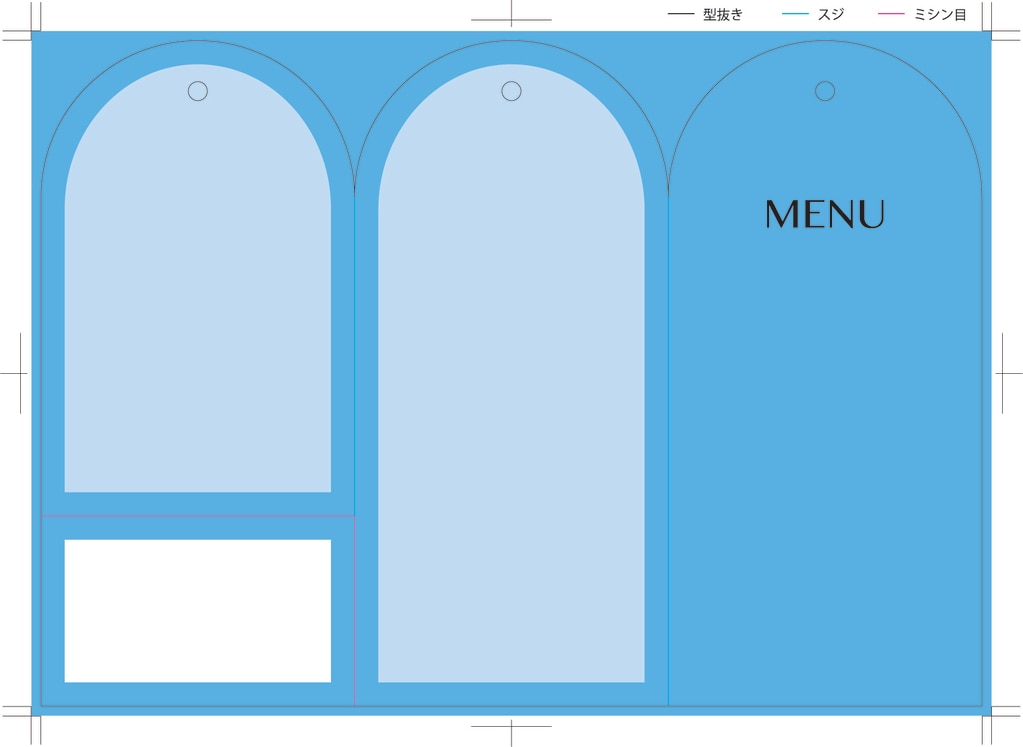
今回は、下記のような仕上がりイメージのデータを作成する方法について解説します。
理想のデータ作成のポイント
1,パスデータでの作成
型ラインは、必ずIllustrator等のパス(ベクトルデータ)で作成する必要があります。
2,色設定
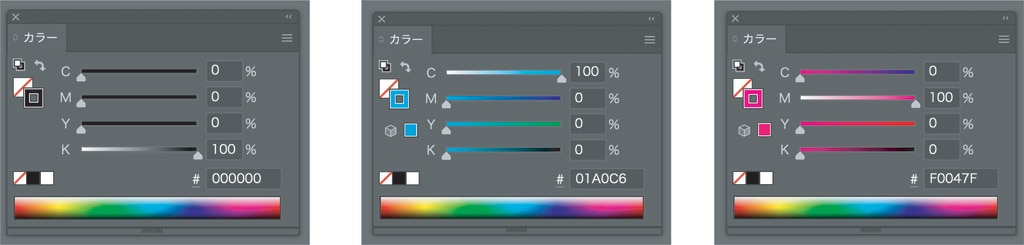
プロセスカラーのいずれかの100%の線の設定で作成してください。
※Yは視認性が低いので、CMKのいずれかを推奨します。
3,加工の種類の色分け
カットラインをK、スジ押しラインをC、ミシン目ラインをMなど、加工の種類で色分けをお願いします。
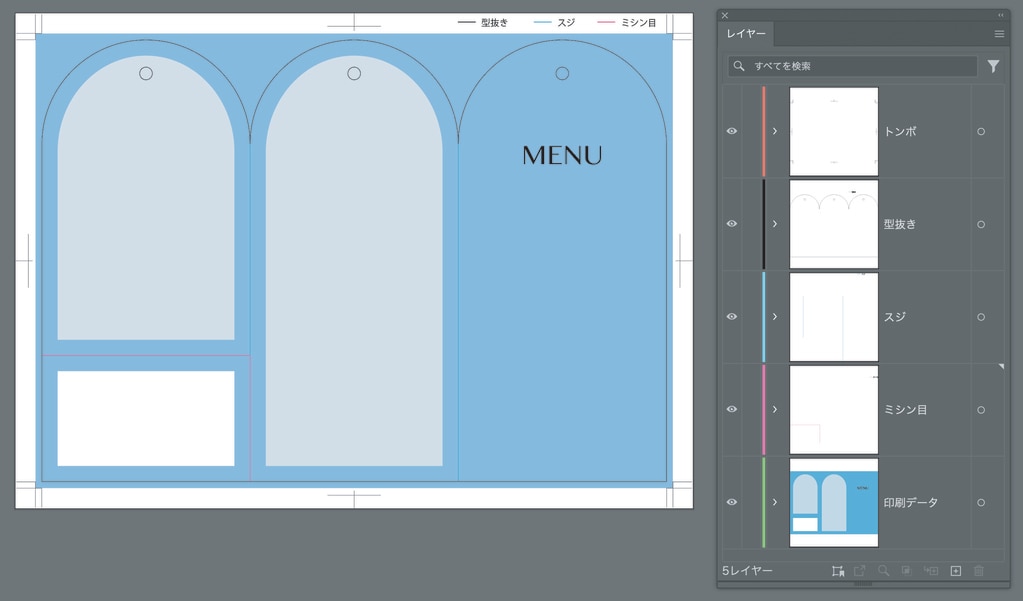
※加工別にレイヤー分けをしていただいたり、仕上がり範囲外に何色の線が何の加工を表しているかを記載していただくと、大変分かりやすく、トラブルが起こりにくくなります。
4,レイヤーの分離
印刷絵柄と型ラインは必ずレイヤーを分けて作成してください。
5,レイヤー名の表記
レイヤー名に「印刷」「型抜き」「スジ」「ミシン目」等分かりやすい名称をつけてください。
よくある不備
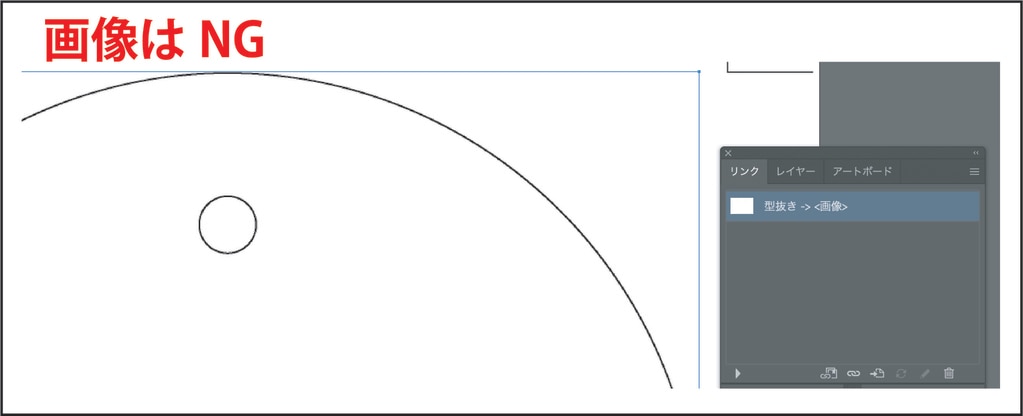
1,「パス」ではなく「画像」で作成されている
画像データ(ラスタデータ)だと、型のラインが取れず版を作ることができません。
必ずIllustratorなどのパスデータ(ベクトルデータ)で作成する必要があります。
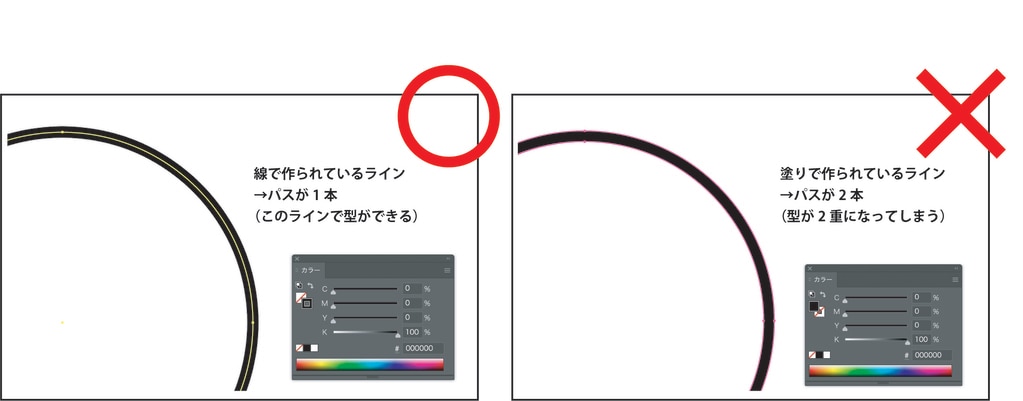
2,線の設定ではなく塗りの設定で作成されている
パスの位置で型が作成されるため、型が二重になってしまいます。
必ず線の設定で作成をお願いします。
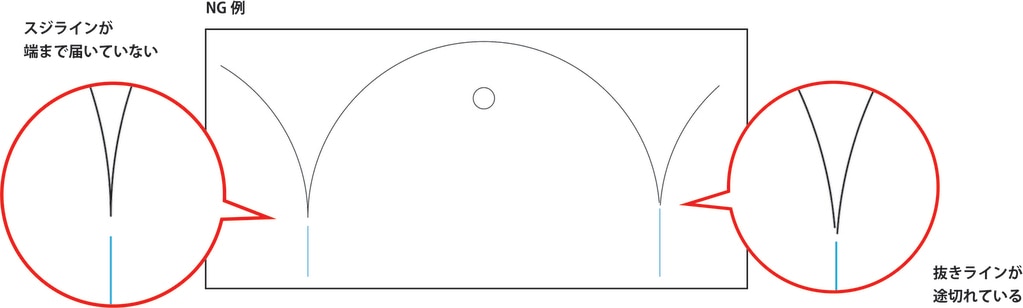
3,パスが繋がっていない
抜きのラインが一本の繋がった線になっていなかったり、スジが端まで届いていなかったりすると、正しく加工をすることができません。
端まで線が届いているか、線が切れているところがないかご確認ください。
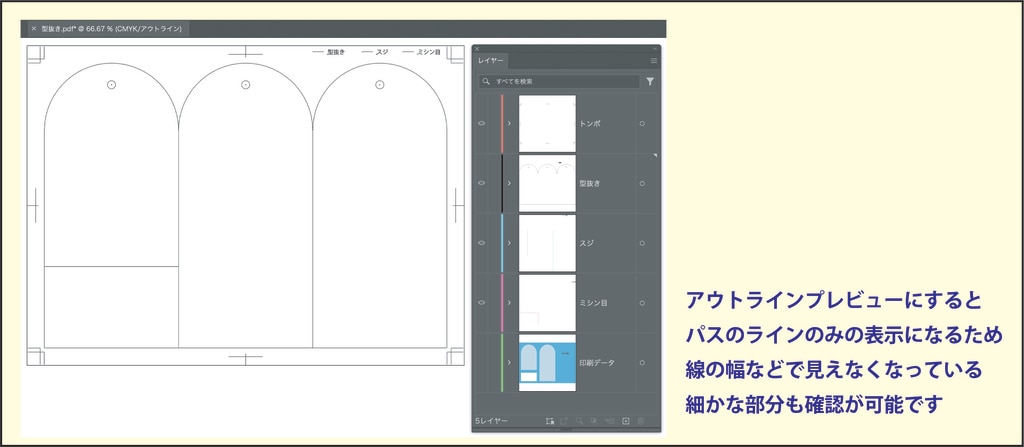
(アウトラインプレビューでの確認をおすすめします)
完成データのセルフチェック方法
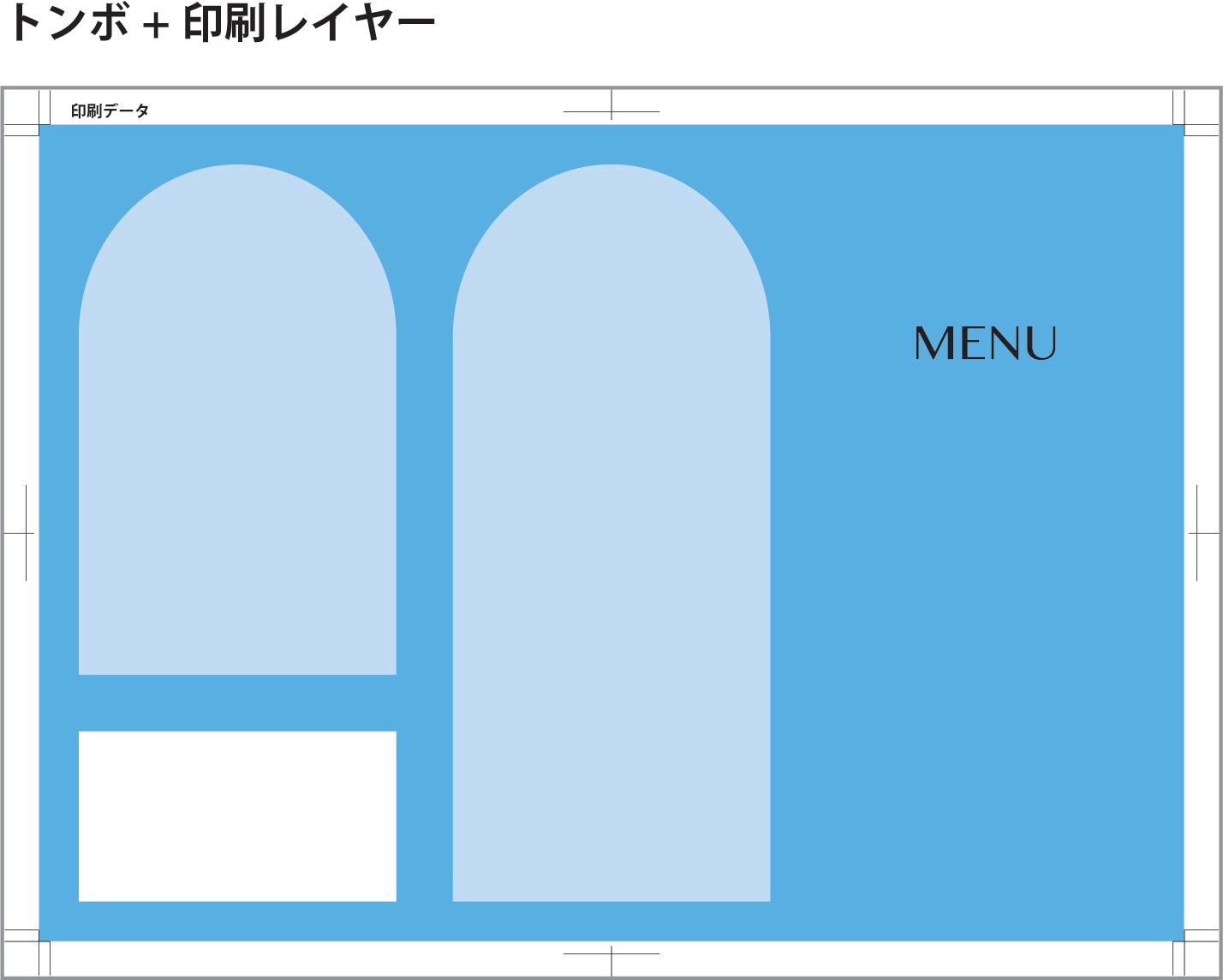
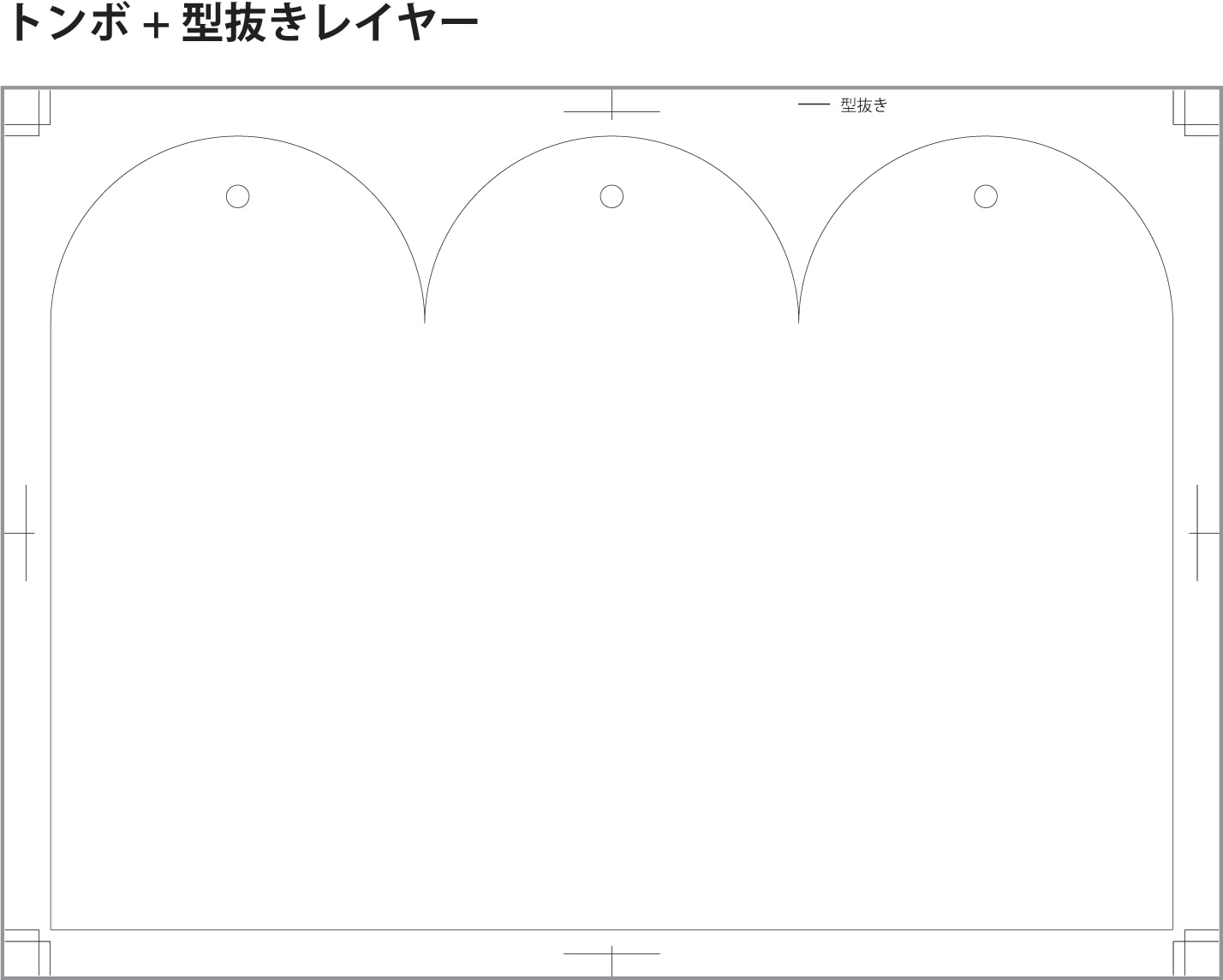
1,印刷絵柄と型部分をレイヤーごとに分けてPDF書き出ししてみる
それぞれに不要なオブジェクトが入っていないか確認する
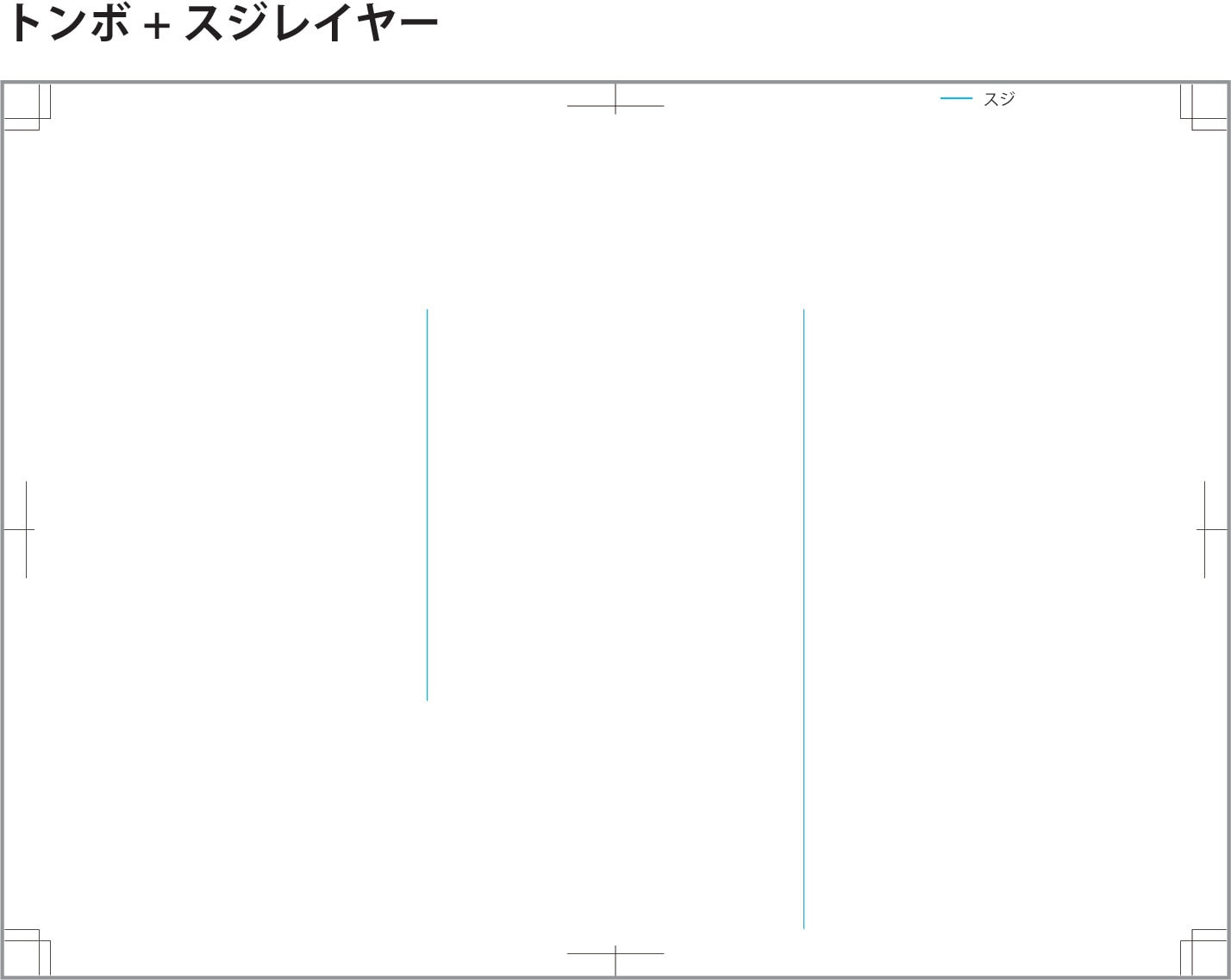
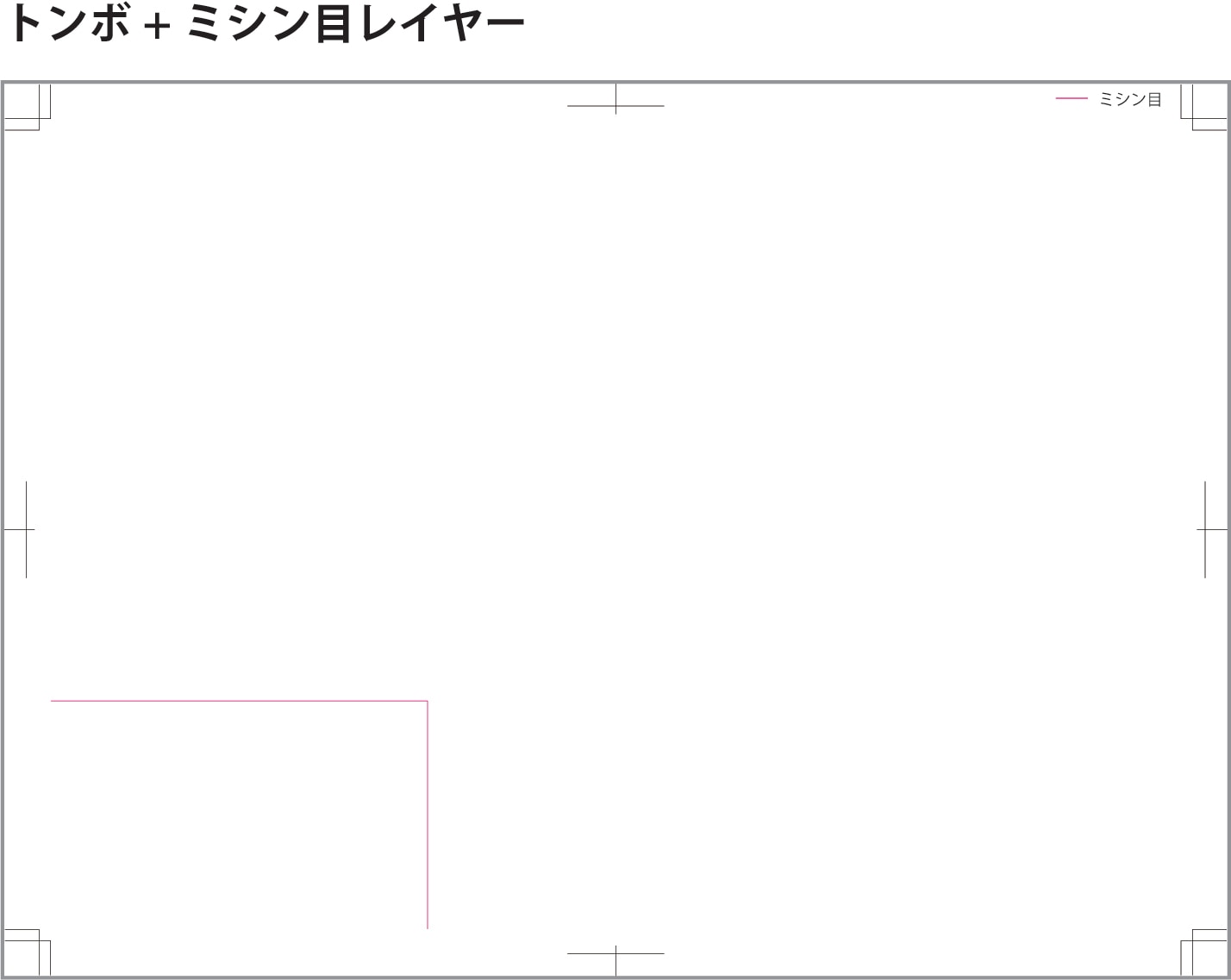
2,印刷絵柄と型部分を一緒にPDF書き出ししてみる
きちんと想定通りの位置で型ラインが設定できているか確認する
3,線の設定でできているか確認する
Illustlator上で型ラインを選択し、線のカラーでできているか確認する
4,意図せず繋がっていない部分がないか確認する
アウトラインプレビューで表示し、パスとパスの間に隙間がないか確認する
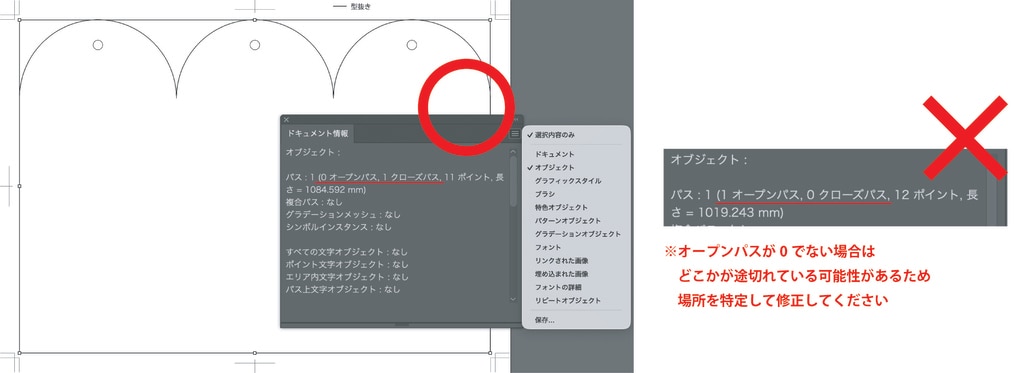
※一筆書きの型抜きライン部分は、型ラインを選択し、[ウィンドウ]→[ドキュメント情報]→[オブジェクト] で確認できます。オープンパス(端が途切れているパス)が0、クローズパス(閉じているパス)が1 と表示されれば問題ありません。
間違ったまま進んでしまう可能性があるデータ
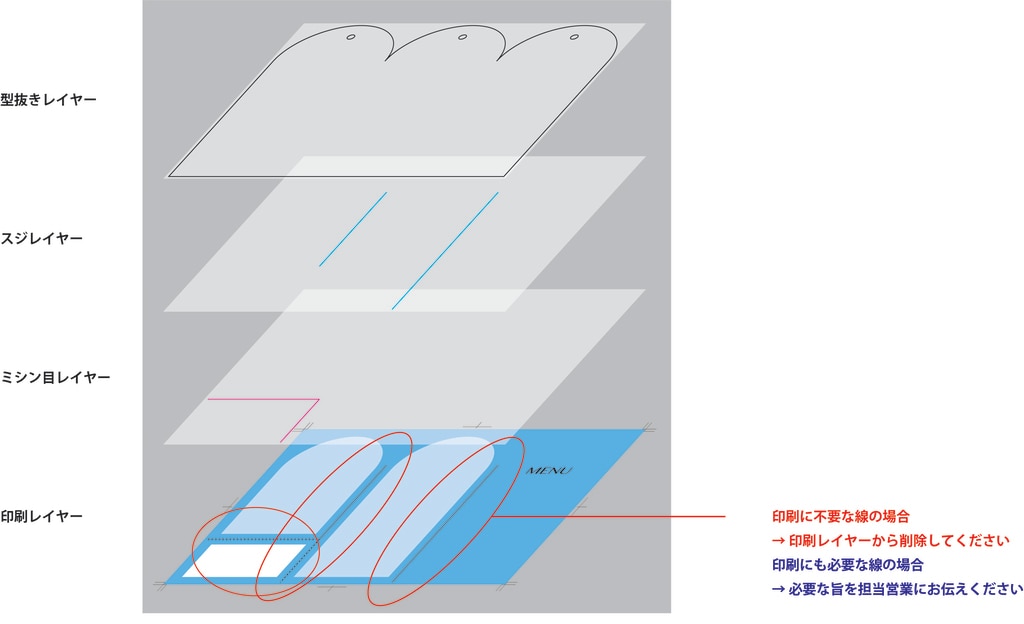
1,折り線・ミシン目線の印刷有無
折りライン、ミシン目ラインについては、「同じ部分に印刷でも線を入れたいご要望」と「印刷には線が不要なご要望」があります。印刷に不要なオブジェクト(アタリ)の場合は必ず印刷レイヤーから削除してください。
印刷データ上にも線がある場合、必要か否かの確認が入り、作業がストップする可能性がございます。印刷に必要な場合は、事前に担当営業にお伝えください。
2,型ラインがガイド線で作成されている
型ラインがガイド線で作成されている場合、加工用データとして認識できないことがあります。必ず実線で作成してください。型の内容によっては弊社側で判断ができない場合がありますので、ガイド線を実線にする制作費用や、確認作業のため時間がかかる可能性があります。
型ラインは実線で、色分け、レイヤーを分けをして作成をお願いします。
よくいただく質問について
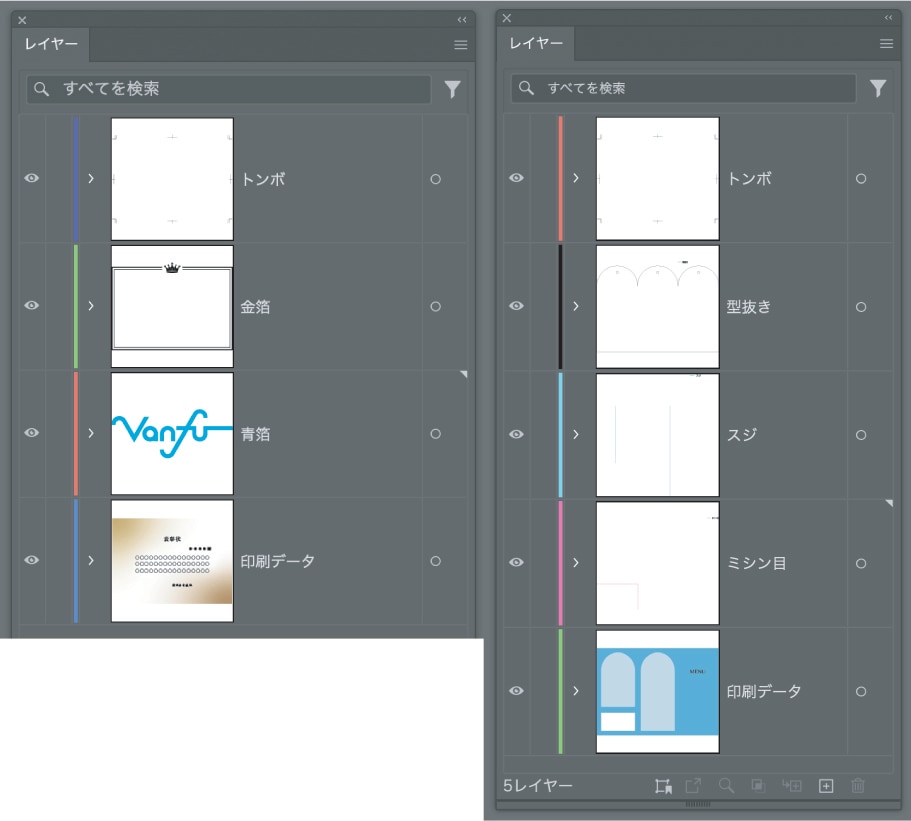
Q1. 箔押しデータを別レイヤーで作成するとき、トンボは絵柄とは別のレイヤーにしておいた方がいいのか
A1. トンボは絵柄・箔・型とは別レイヤーで作成いただくと、次工程での確認や作業がしやすくなります。ただし、別レイヤーになっていなくても進行できないわけではありません。
弊社のオペレーターが印刷データと型データを分けて書き出す際、トンボが独自レイヤーになっていると
1、トンボ+ 印刷データ
2、トンボ+ 箔データ(or 型データ)
のように、レイヤーの表示/ 非表示の切り替えのみで書き出すことができるため、大変助かります。もし片方のレイヤーのみにトンボが付いている場合、もう片方のデータを書き出す際にトンボを移動させる必要があり、その際に誤って別のオブジェクトも一緒に移動させてしまう等、事故が起こる可能性ができてしまいます。
Q2. 大判出力のプロッターカットや、オンデマンド印刷のプロッターカットは、またデータ仕様が変わるのか
A2. 基本的には、ここまで解説してきた型データの作成方法で問題ありません。
(パスで作成する/レイヤーを分ける/加工ごとに色分けをする など)
一方で、厳密には使用する機械ごとに細かなルールの違いがあります。
ただし、この部分は弊社側で調整を行っているため、基本の作成方法でデータをご用意いただければ進行可能です。
なお、以下の設定で作成いただくと、弊社側でのデータ調整作業が少なくなるため、作業ミスや情報不足によるトラブル防止につながります。
大判出力のプロッターカットのデータ設定
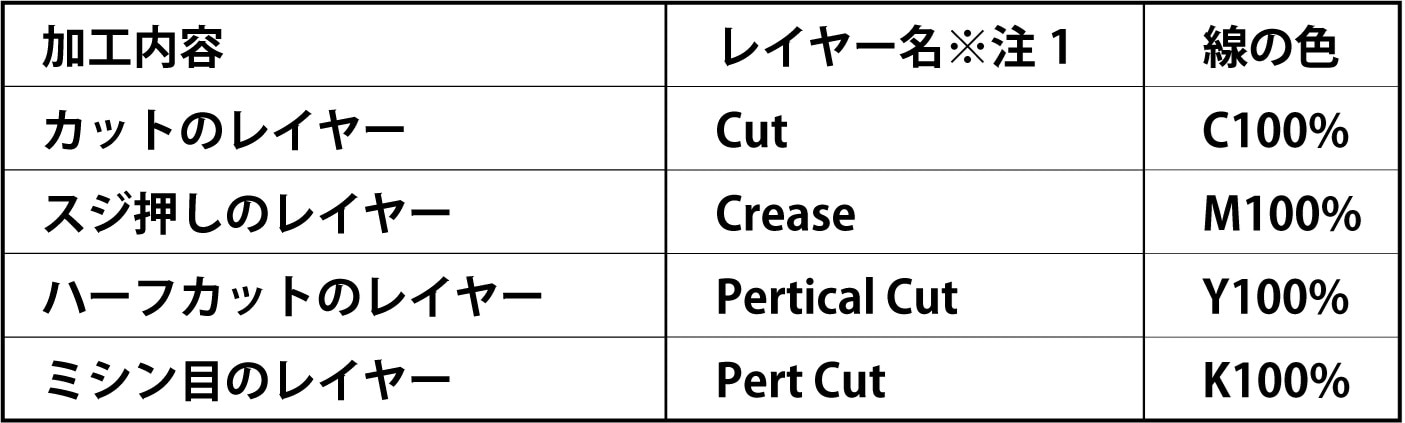
※必ず、レイヤー名の頭文字は大文字にして下さい。
オンデマンド印刷のプロッターカットのデータ設定
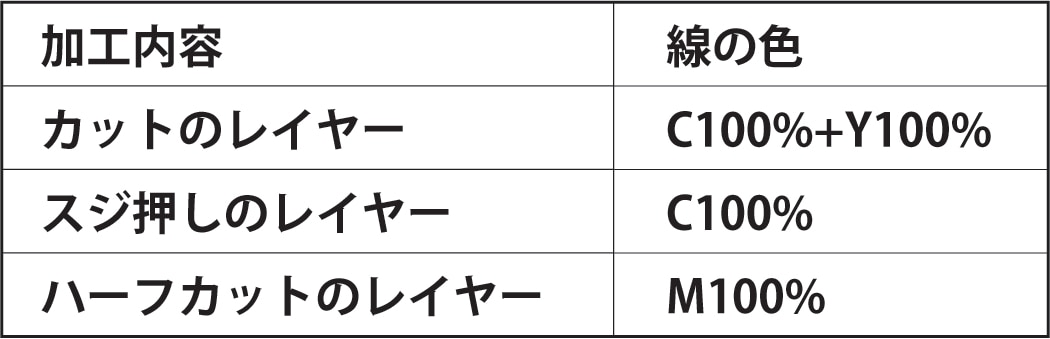
※オンデマンドのプロッターカットは、分かりやすい名前で付けていただければレイヤー名の詳細な指定はありません。
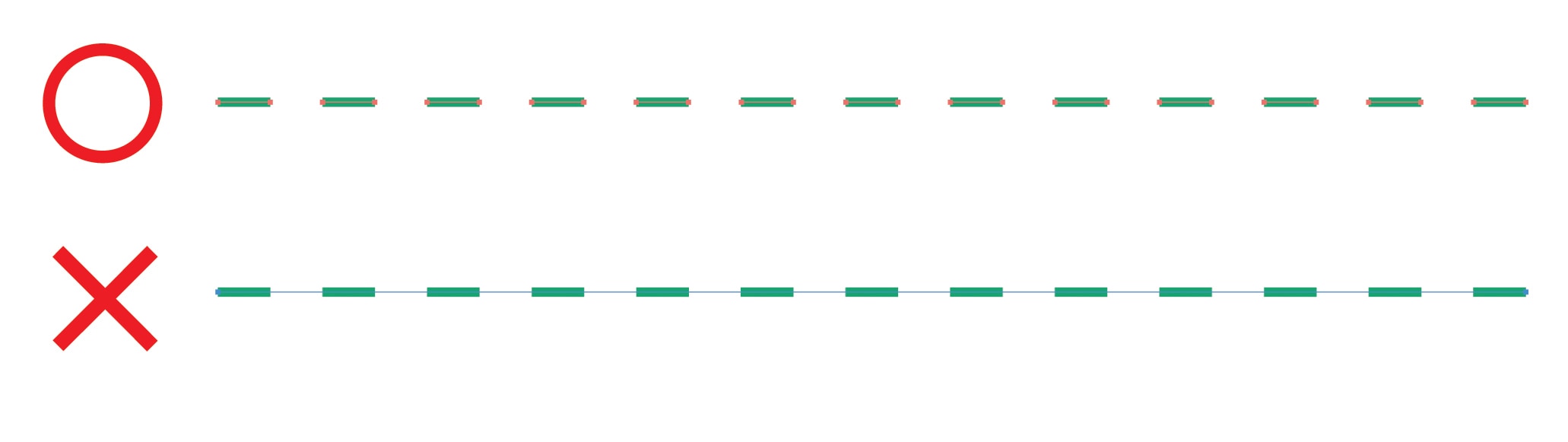
※ミシン罫はカットパスで作成して下さい。線の破線の設定は不可です。
※ミシン幅の指定は、データ上ではなく営業に直接ご指示ください。
例: 2mmパスを2mm空きの間隔で繰り返し。
C100+Y100の線。
トラブルを防ぐために - 理想的なカンプについて
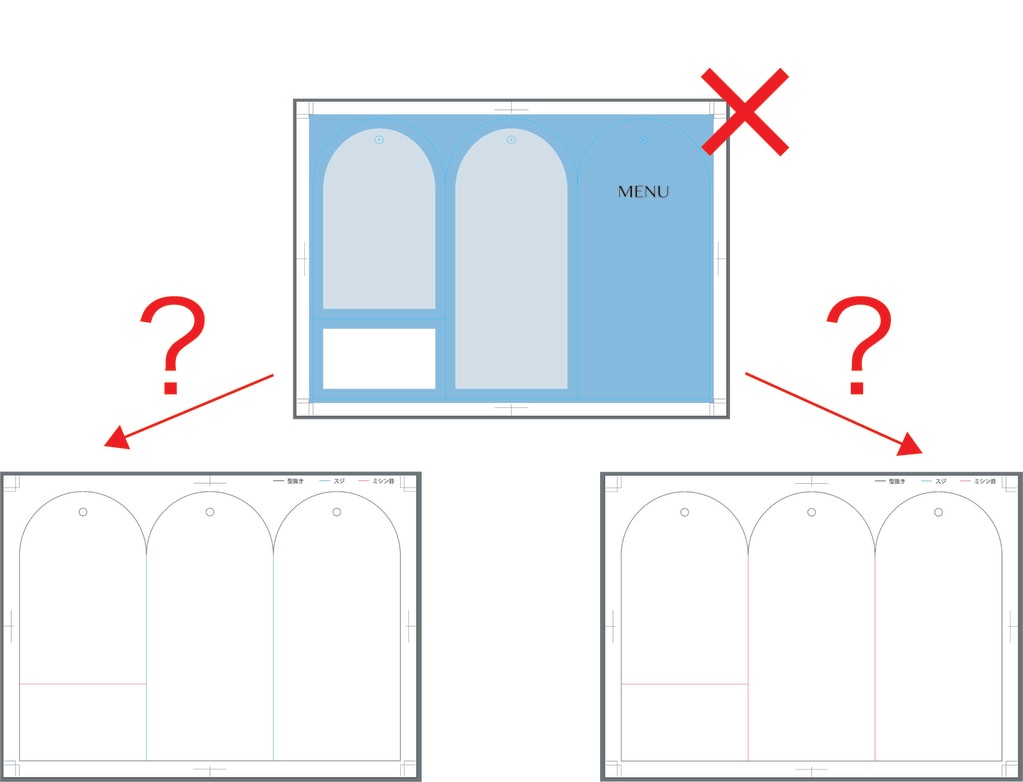
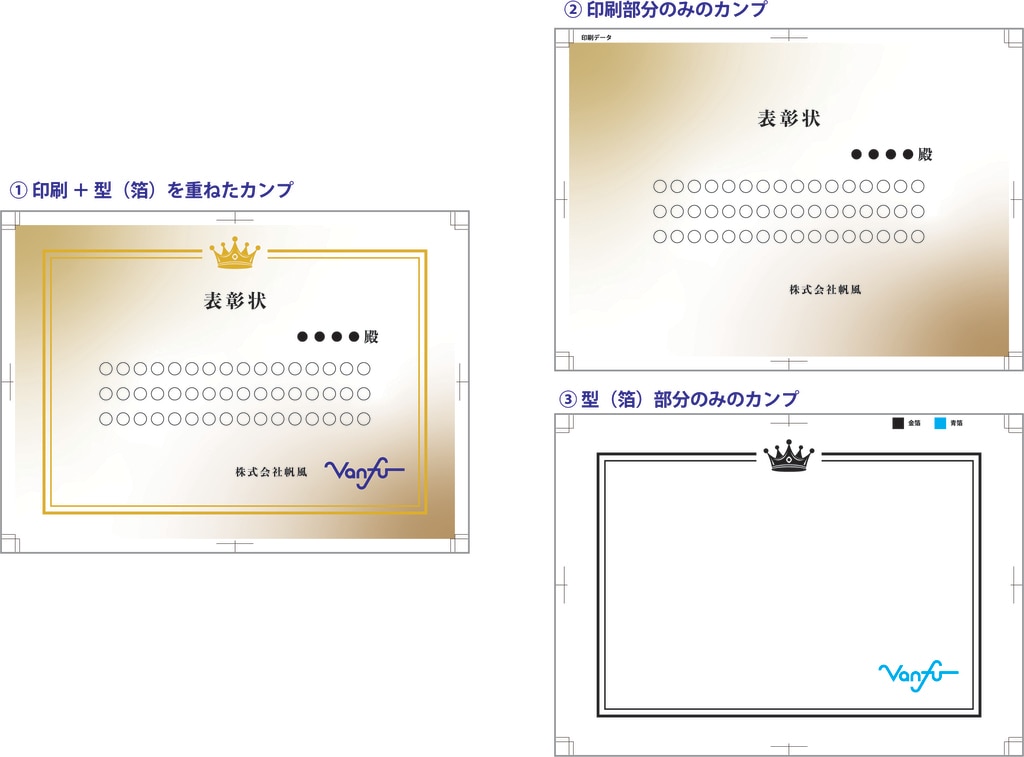
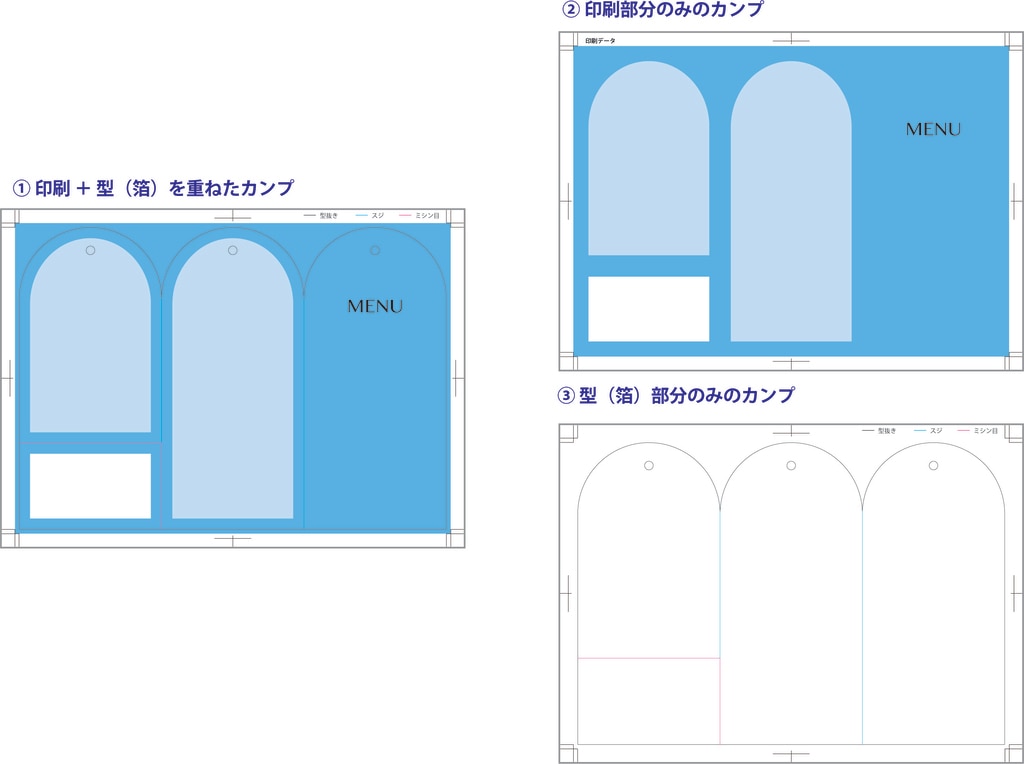
入稿時にいただくカンプ(見本のPDF)は3種類つけていただくと現場側もイメージがしやすく、トラブルを防げます。
① 印刷+型(箔)を重ねたカンプ: 全体の仕上がりイメージを確認するために必要です。
(仕上がりイメージのPDFはイメージを伝えていただくツールですので、箔の色のイメージ色で作っていただいても構いません。)
② 印刷部分のみのカンプ: 加工を除いた「地」の絵柄のお客様のイメージを確認します。
③ 型(箔)部分のみのカンプ: 加工位置や形状に間違いがないか、加工部分のみの状態を確認します。
●箔押し案件のカンプイメージ
●型抜き案件のカンプイメージ
まとめ
特殊加工のデータ作成は、通常の印刷データとは異なるルールが多く、レイヤー分けやパス設定、色指定など、細かな部分が仕上がりに大きく影響します。
特に箔押しや型抜きは、「なんとなく作れている」状態のまま入稿してしまうと、思わぬ修正や確認が発生し、納期やコストに影響するケースも少なくありません。
だからこそ、
- 加工ごとにレイヤーを分ける
- 型データはパスで作成する
- ガイド線や不要なアタリを残さない
- カンプで仕上がりイメージを共有する
といった基本ルールを押さえておくことが、スムーズな進行につながります。
また、加工方法や使用機材によって、細かな仕様が異なる場合もあります。
「この作り方で合っているかな?」と迷った際は、データ作成前の段階でもお気軽にご相談ください。
事前に確認しておくことで、よりスムーズでトラブルの少ない進行につながります。