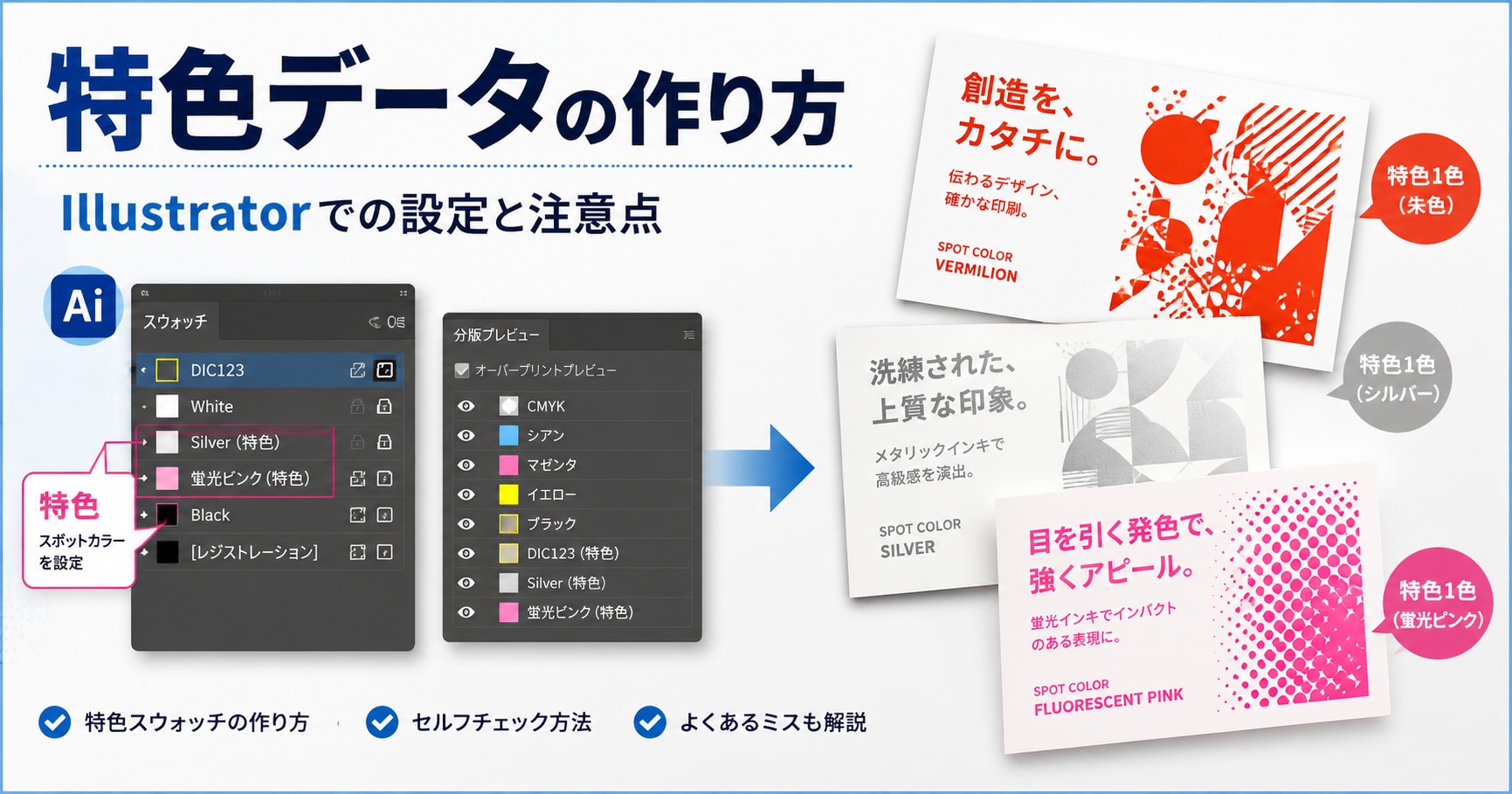
特色データの作り方|Illustratorでの設定・確認方法とよくあるミス
「特色で印刷したいのですが、データはどう作ればいいですか?」
特色印刷をご検討のお客様から、データの作り方についてご質問いただくことがあります。
特色データは、Illustrator上で「特色」として設定すれば終わり、というわけではありません。
設定の仕方によっては別の版として認識されてしまうこともあり、さらにオフセット印刷とオンデマンド印刷では、特色データの扱い方にも違いがあります。
この記事では、特色スウォッチの基本的な作り方やセルフチェック方法に加えて、入稿データで起こりやすいミスや、印刷方式による特色の扱いの違いを解説します。
目次[非表示]
- 1.特色印刷とは
- 1.1.特色印刷とはどんな印刷なのか
- 1.2.特色印刷を使う3つのメリット
- 2.特色印刷データの作り方と注意点
- 2.1.特色スウォッチの作り方
- 2.2.セルフチェック方法
- 2.2.1.分版プレビューで確認(最重要!!)
- 2.2.2.スウォッチパネルでアイコンを確認
- 2.3.特色印刷でよくある失敗例4選!
- 2.3.1.見た目は変えたのに「プロセスカラー」のまま
- 2.3.2.スペースひとつで大違い! 特色名の「表記ブレ」
- 2.3.3.特色にそのまま「透明効果」や「影」をかけるのはNG
- 2.3.4.インキの重ね刷り!「オーバープリント」の落とし穴
- 3.オフセット印刷での特色
- 3.1.特色データはCMYK に置き換えができる
- 3.2.注意点
- 4.オンデマンド印刷での特色

今回の解説は…
データクリエイティブ課 竹内さん
経験豊富で、さまざまなデータに対応し、営業・お客様に寄り添いながら、臨機応変に対応してくれるオペレーターです。
特色印刷とは
特色印刷とはどんな印刷なのか
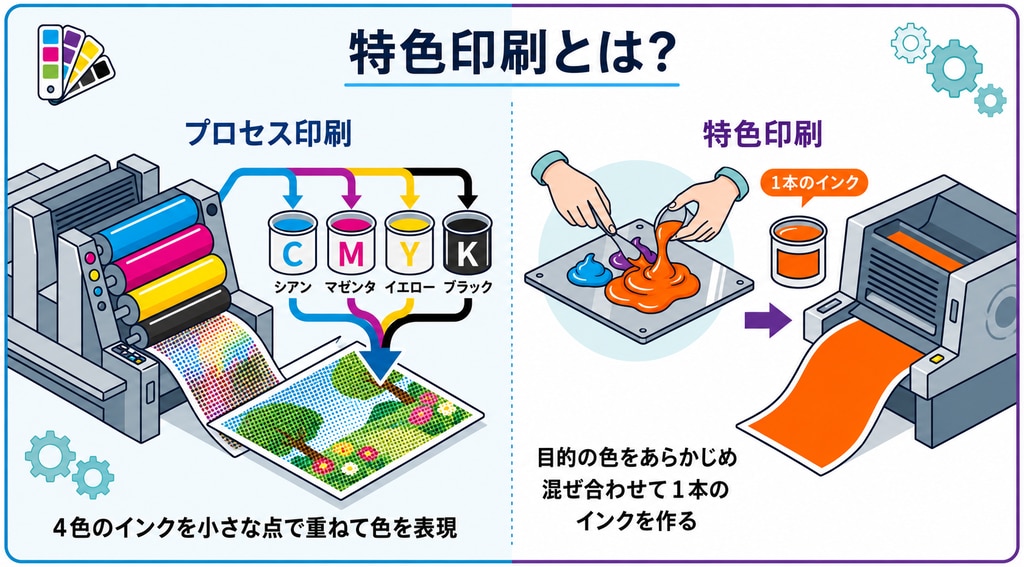
「あらかじめ特別に調合された専用インキ」を使って印刷する方法のことです。
通常、チラシや本などのフルカラー印刷は「C(シアン)」「M(マゼンタ)」「Y(イエロー)」「K(ブラック)」の4 色のインキの小さな点
を重ね合わせて、あらゆる色を表現しています(プロセス印刷)。
これに対して特色印刷は、目的の色をあらかじめ絵の具のように混ぜ合わせて「1本のインキ」として作り、それを使って印刷します。
特色印刷を使う3つのメリット
・ CMYK では作れない特別な色が刷れる
金の輝き、銀色、蛍光ピンク、鮮やかなオレンジなどは、4色の掛け合わせ(CMYK)では表現できません。特色インキを使うことで、こうした特殊な色をきれいに再現できます。
・ 色の再現性を高めやすい
企業のロゴマークやキャラクターの色など、「できるだけ色を合わせたい」場合に使われます。PANTONE(パントン)やDIC(ディック)といった色見本帳の番号で指定するため、目標とする色を共有しやすく、印刷条件が変わる場合でも色合わせの基準を持つことができます。
・ 網点(ブツブツ)がなく滑らかに仕上がる
通常の印刷は拡大すると細かい点の集まり(網点)で見えますが、特色は調合済みのインキをベタ塗りするため、色のムラがなく非常に滑らかで綺麗な仕上がりになります。
コスト面ではインキの特別調合や版の準備が必要なためやや高価になりますが、「ブランドのイメージカラーを正確に出したい」「金属調や蛍光色で目立たせたい」という場合に重宝される技術です。
特色印刷データの作り方と注意点
ここからはAdobe Illustrator(イラストレーター)での特色データの作り方を紹介します。
特色スウォッチの作り方
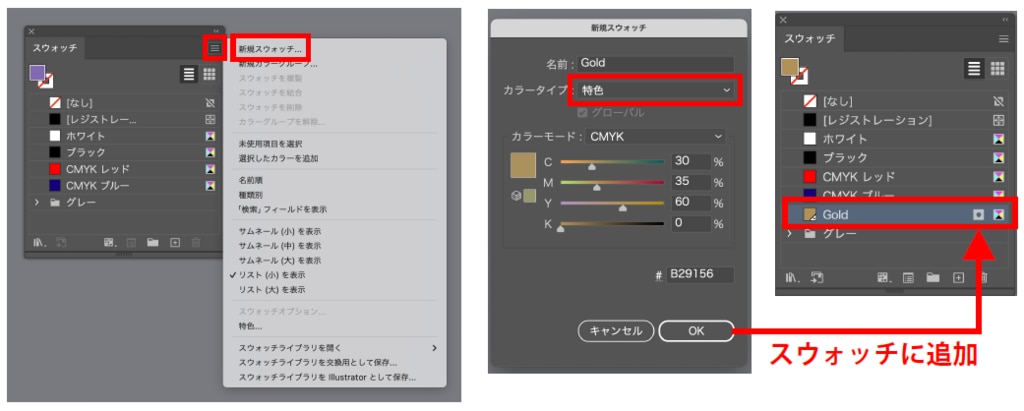
スウォッチパネルを開く(「ウィンドウ」>「スウォッチ」)
右上のメニュー(三本線)から「新規スウォッチ」 を選択
カラータイプを「プロセスカラー」から「 特色」 に変更
スウォッチ名に、指定された色番号や名前(例: Gold)を入力して保存
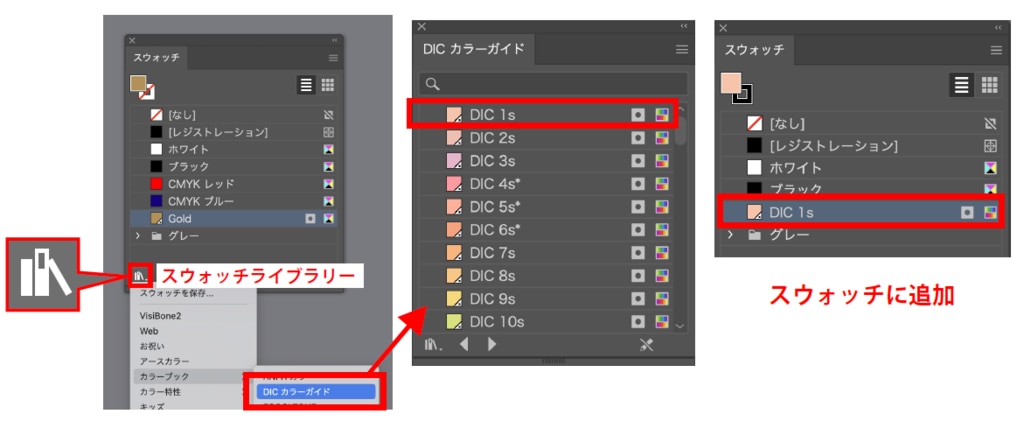
カラーライブラリに登録されている特色から直接選ぶことも可能です。
スウォッチウィンドの左下、本のアイコンをクリック
リストから使用したい特色をクリックすると、スウォッチに追加されます。
セルフチェック方法
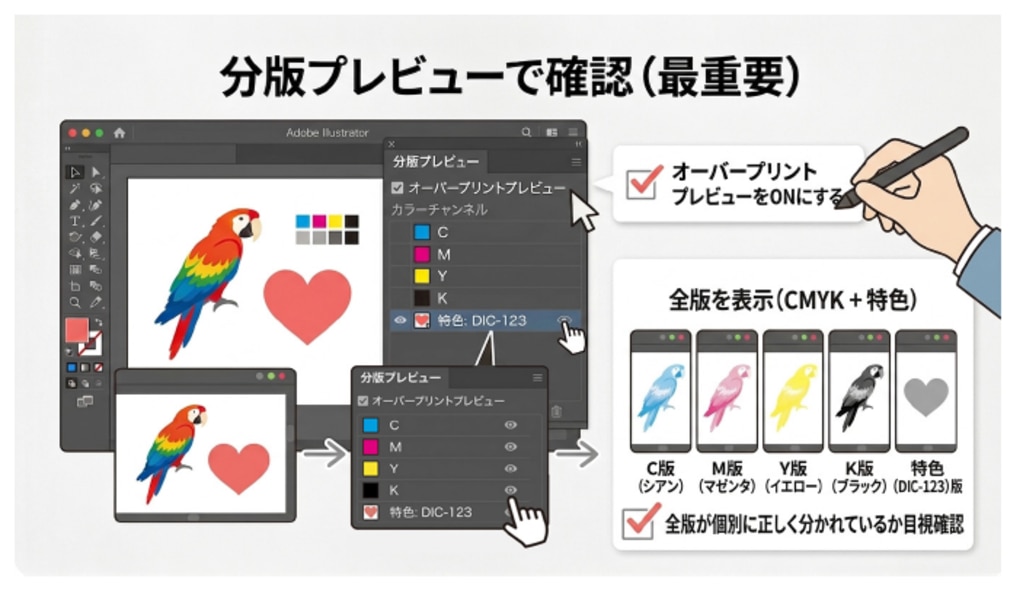
分版プレビューで確認(最重要!!)
印刷時の「版の分かれ方」を目視で確認する最も確実な方法です。
・ メニューの ウィンドウ > 分版プレビュー を開く
・ 「オーバープリントプレビュー」 にチェックを入れる
・ リスト内に指定した特色名(例:DIC-123 やPANTONE...)が表示されているか確認
各版の「目のアイコン」を切り替えてチェック
・ CMYKの目を消す = 特色で印刷される部分だけが残るか?
・ 特色の目を消す = 特色以外の部分(CMYK部分)だけになるか?
スウォッチパネルでアイコンを確認
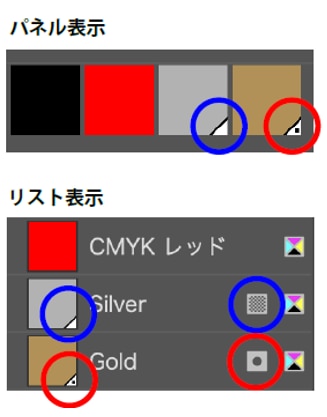
使用している色が正しく「特色」として定義されているか確認します。
アイコンの形:
スウォッチの右下に「白い三角形 + 黒い点」が付いているか?
※「白い三角形のみ」はグローバルカラー(CMYK)なので特色になりません。
余計な特色の削除
使っていない特色スウォッチが残っていると、不要な版が作られてしまう原因になります。
スウォッチパネルのメニュー > 未使用項目を選択 > ゴミ箱マークで削除できます
特色印刷でよくある失敗例4選!
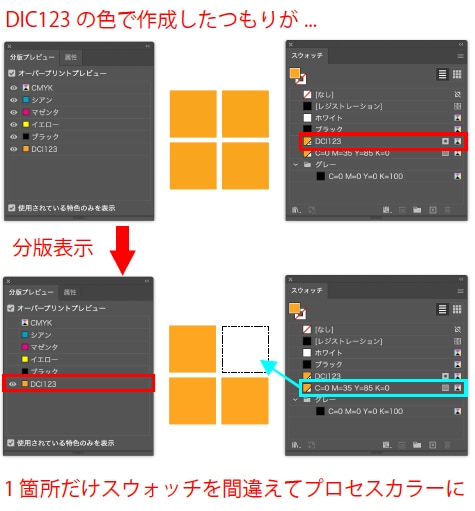
見た目は変えたのに「プロセスカラー」のまま
特色で作ったつもりが、スウォッチに似た色が並んでいて、1箇所だけ似た色を選択してしまい、一部分だけプロセスカラーで刷られてしまうというケースも!分版プレビューチェックが必須です!
スペースひとつで大違い! 特色名の「表記ブレ」
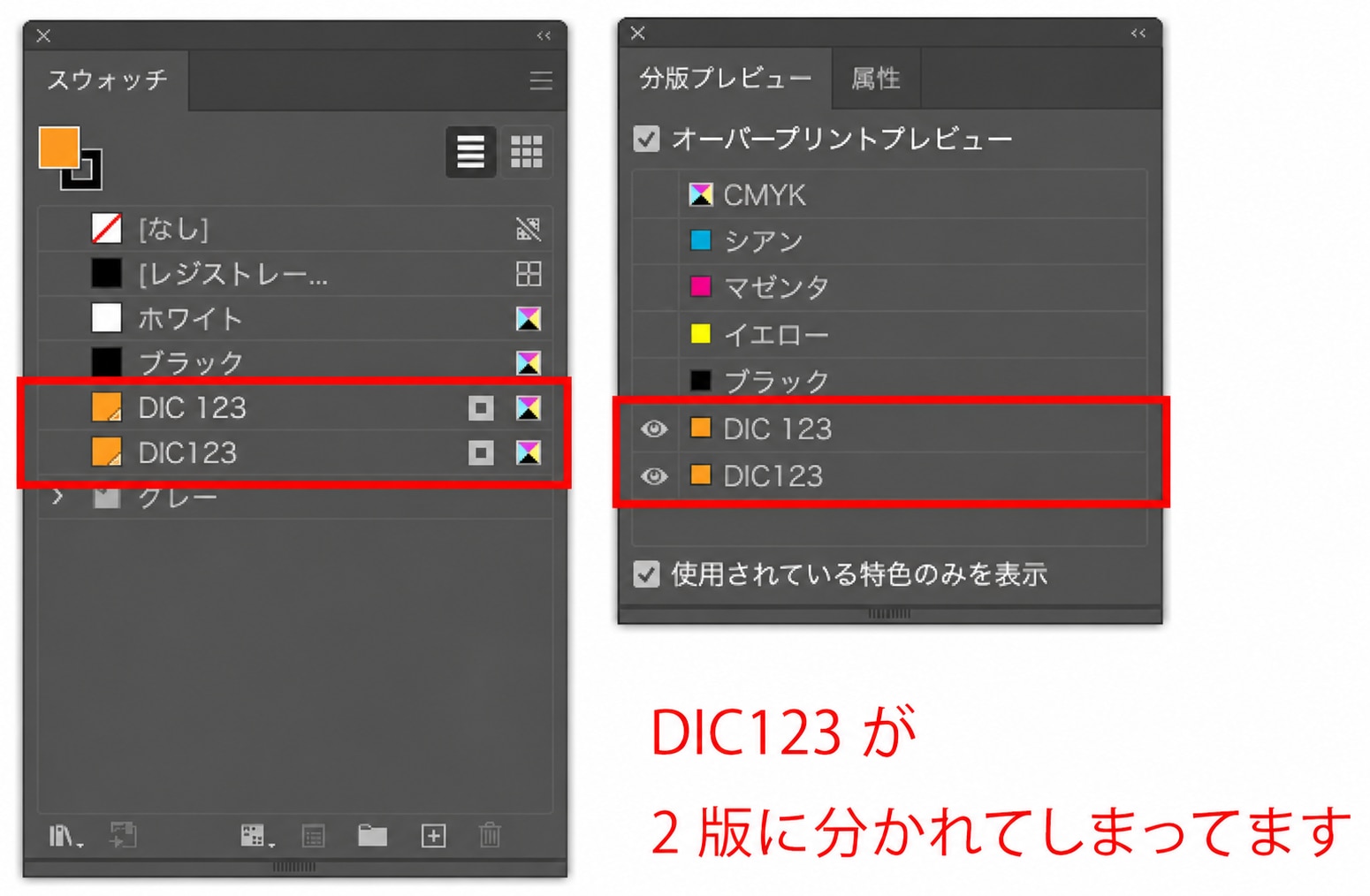
「DIC123」と「DIC 123」。一見同じに見えますが、スペースが1つ入っているだけで、印刷機は「全く別の2つの色」として認識してしまいます。
結果、無駄に版が2つに分かれてしまうことに……。
同じ特色を使っている場所は、名前が完全に一致しているか要チェックです!
特色にそのまま「透明効果」や「影」をかけるのはNG
特色にドロップシャドウや透明効果をとかけると、印刷したときに色が変色したり、謎の線(割れ)が入ってしまうことがあります。もし効果を使いたいなら、入稿前に「ラスタライズ処理」をしておくと安心です。
※「ラスタライズ」とは、透明効果や影などを画像化して、見た目を固定する処理のことです。
インキの重ね刷り!「オーバープリント」の落とし穴
背景の上に特色(特に白インキなど)を重ねて刷りたい時、設定に注意が必要です。「オーバープリント(ノセ)」になっていないと、下の背景色に自動で穴が空いて(抜き)消えてしまいます。「思い通りの重なり方になっているか?」は、入稿前の必須チェック項目です!
※印刷会社のデータ処理の設定でオーバープリントが破棄されることがあるので、入稿時の備考欄や指示書に「〇〇版にオーバープリント設定あり」と明記しておくと安全です。
オフセット印刷での特色
特色データはCMYK に置き換えができる
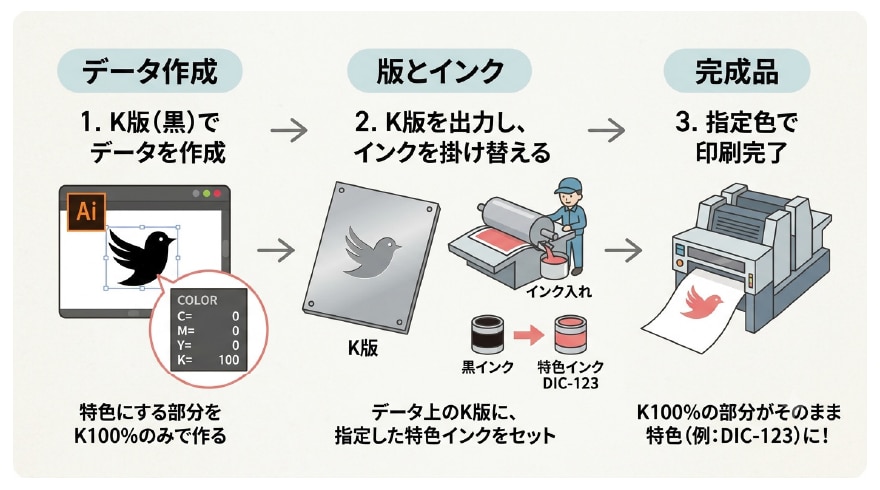
オフセット印刷は「版(ハンコ)」を出力し、そこにインキを乗せて印刷するため、データ上の黒(K)を印刷機側で特色インキに置き換えて印刷することが可能です。
●印刷版の仕組み
版自体には最初から色(インキ)がついているわけではなく、「どこにインキを載せるか」という色の配置情報(形の凹凸)だけが記録されています。
印刷機のインキ壺に「ブラックのインキ」を入れればブラックで印刷され、代わりに「特色DIC-123のインキ」を入れれば特色DIC-123で印刷されます。
つまり、データ上が「K100%」であっても、印刷現場で「このK100%の版には、特色DIC-123のインキを入れて刷る」という指示さえ通っていれば、問題なく希望の特色で印刷することができます。
ただしこの方法は「版」を出力するオフセット印刷に限ります。
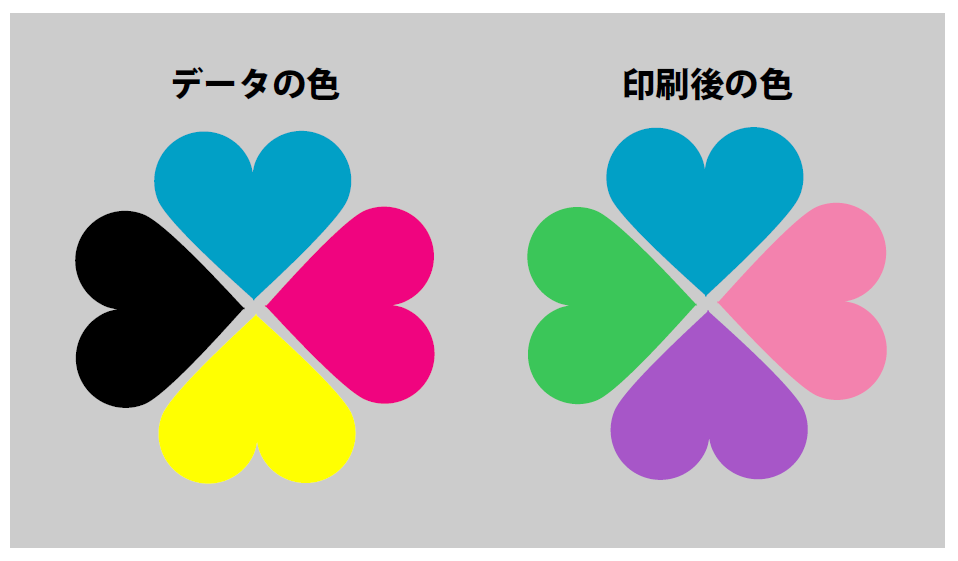
CMYKにそれぞれ違う特色を割り振ることも可能です。
例
データのCで作られた部分はデータ通り「シアン」
データのMで作られた部分は「特色DIC-27」(ピンク)
データのYで作られた部分は「特色DIC-146」(紫)
データのKで作られた部分は「特色DIC-130」(緑)
注意点
5色目からは「特色データ」として分ける!
5色以上で印刷を行う場合は、5色目からは特色でデータを作る必要があります。
例えば、プロセスCMYK のインキ4色と、特色DIC001の5色で刷りたい場合、「特色DIC001」をKに置き換えてしまうと、プロセスのKと同じ版に同化してしまい、版は4つになってしまいます
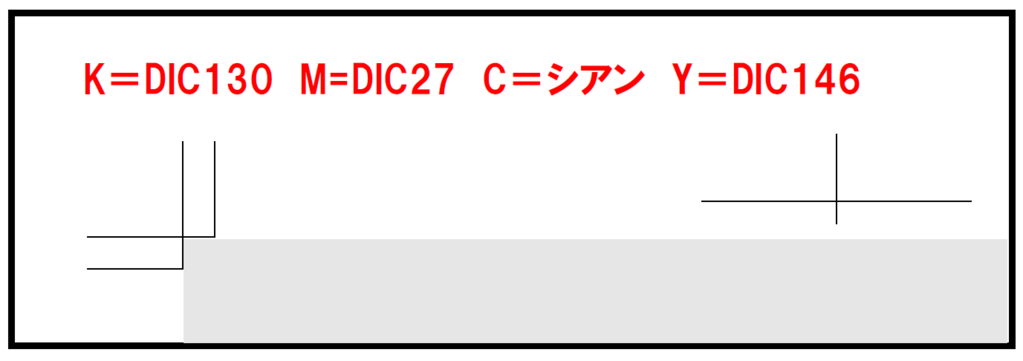
必ず「データ上の色=特色◯◯番」と明記する!
特色をCMYKに置き換えてしまうと、作成した人にしかその内訳がわかりません。データのどの版を、特色のどの色で刷りたいのか、指示が必要になります。データのトンボの外(印刷範囲外)などに記入しておくと、指示のし忘れを防げます!
オンデマンド印刷での特色
オンデマンドはCMYKに置き換えができない、重要なのは「特色名」
一方、オンデマンド印刷(大型のレーザープリンターのような機械)では、オフセット印刷のように「K100%で作った版に特色インキを入れて刷る」という運用はできません。なぜなら、オンデマンド印刷ではオフセット印刷のように「版(ハンコ)」を出力しないからです。
オンデマンド印刷機には、あらかじめCMYKのほか、ホワイト・ゴールド・シルバー・ピンクなどの特殊トナーがセットされています。ここでいうオンデマンド印刷の「特色」は、DICやPANTONEのような特色インキではなく、機械に搭載された特殊トナーのことです。
データ上でDICやPANTONEで指定された色は、その番号の特色インキで印刷されるわけではなく、基本的にはCMYKに分解して再現されます。
一方、ホワイトやゴールドなどの特殊トナーを使う場合は、データ内の「色の名前(カラー名)」を機械が読み取り、どのトナーを出すかを判断します。そのため、オンデマンド印刷で特殊トナーを使用する際は、印刷会社が指定する「特色名」を正しく設定することが重要です。
バンフー指定のオンデマンド「特色名」はこちらからご確認ください。
※バンフーオンラインショップのサイトに移動します。
注意点
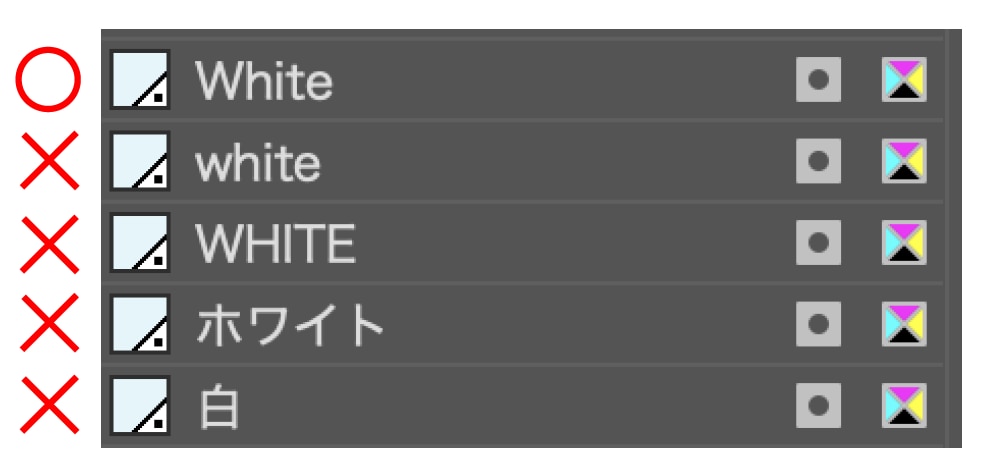
機械が「White」( 頭文字だけ大文字 ) という名前でホワイトトナーを出す設定になっている場合、データ上の特色名が「ホワイト」や「white」( 全て小文字)だと、機械は特色インキとして認識できず、設定されていない特色と判断してCMYKに分解して刷られてしまったり、またはその部分だけ色が抜けてしまうことがあります。
そのため、オンデマンド印刷で特色を使う場合は、必ず印刷会社が指定する「専用のスウォッチ名・カラー名」をデータ上で寸分違わず設定する必要があります。
バンフー オンデマンド印刷のメタリックカラー
バンフーのオンデマンド印刷機では、ゴールド・シルバー・ホワイトの3色の特色がご利用可能です。
またシルバーとプロセスカラーを掛け合わせることで、光り輝くメタリックを再現することできます。
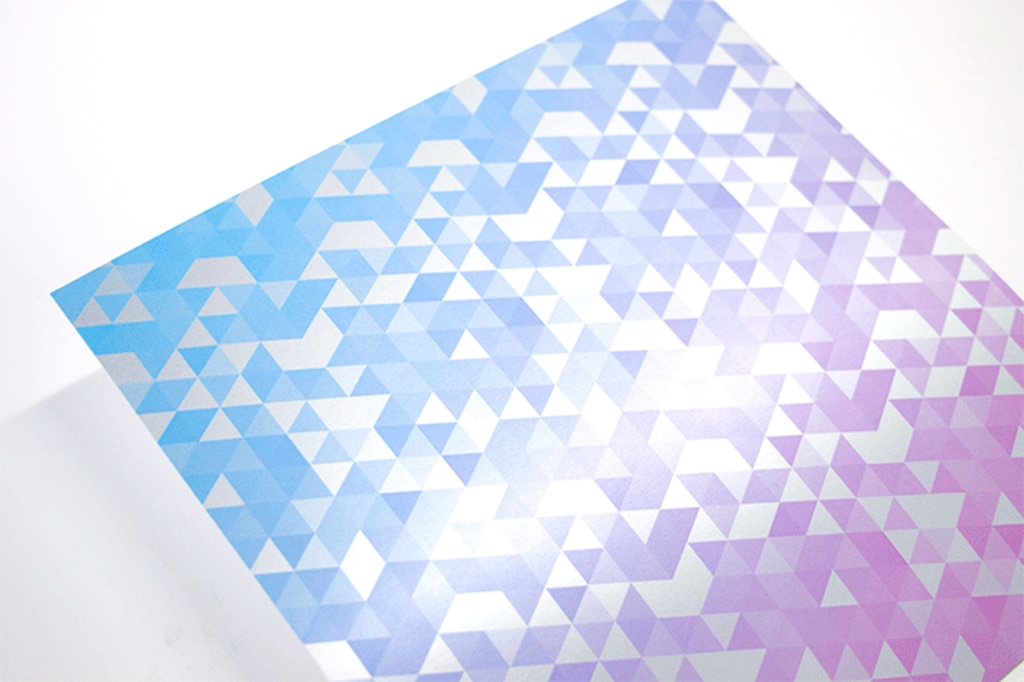

詳しいデータ作成方法はこちらからご確認ください。
※バンフーオンラインショップのサイトに移動します。