印刷でよくある「オーバープリント」とは? ノセとヌキの違い・トラブル事例・確認方法を解説
Illustratorで作ったデータ。画面では問題なさそうだったのに、印刷すると
・文字が消えている
・色が透けて見える
・思っていた色と違う
そんな経験はありませんか。原因のひとつとしてよくあるのが、「オーバープリント」の設定です。
印刷では、色が重なる部分を、「ノセ」か「ヌキ」のどちらかで表現します。
ノセ(下の色の上に重ねて刷る)
ヌキ(色が重なる部分だけをきれいにカットした状態で刷る)
この違いを知らないままデータを作ると、意図しない仕上がりになることがあります。
今回は、印刷データを作る際に知っておきたい、オーバープリント(ノセ)とヌキの違いを、実際の印刷例も交えながら紹介します。
目次[非表示]
オーバープリントとは?
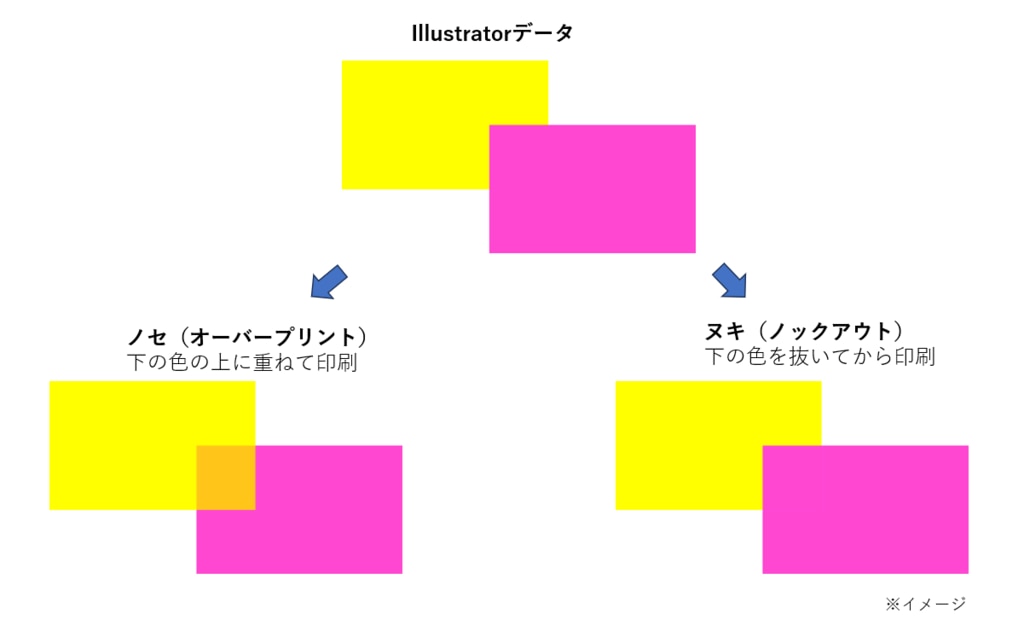
オーバープリントとは、下にある色を抜かず、その上に色を重ねて印刷する設定のことです。
これは印刷業界では一般的に、「ノセ」と呼ばれています。
反対に、下の色を抜いてから印刷する方法を「ヌキ」と呼びます。
通常のカラー印刷では、多くの場合「ヌキ」で処理されます。
IllustratorなどのDTPソフト上では、オブジェクト(図形)の塗りや線で色を指定します。
オブジェクト同士が重なる部分は、通常は下のオブジェクトが自動的に抜かれるヌキ(ノックアウト)設定になっています。
色を重ねた場合、見える色が変わるので、どういう色になるか想像して作成しなければなりません。
なぜ「ノセ」が使われるのか
では、なぜわざわざノセという処理があるのでしょうか。
理由のひとつが、印刷時の版ズレ(見当ズレ)対策です。
オフセット印刷では、CMYKの版を重ねて印刷します。版にわずかなズレが起きると、色の境界に白い隙間が見えることがあります。
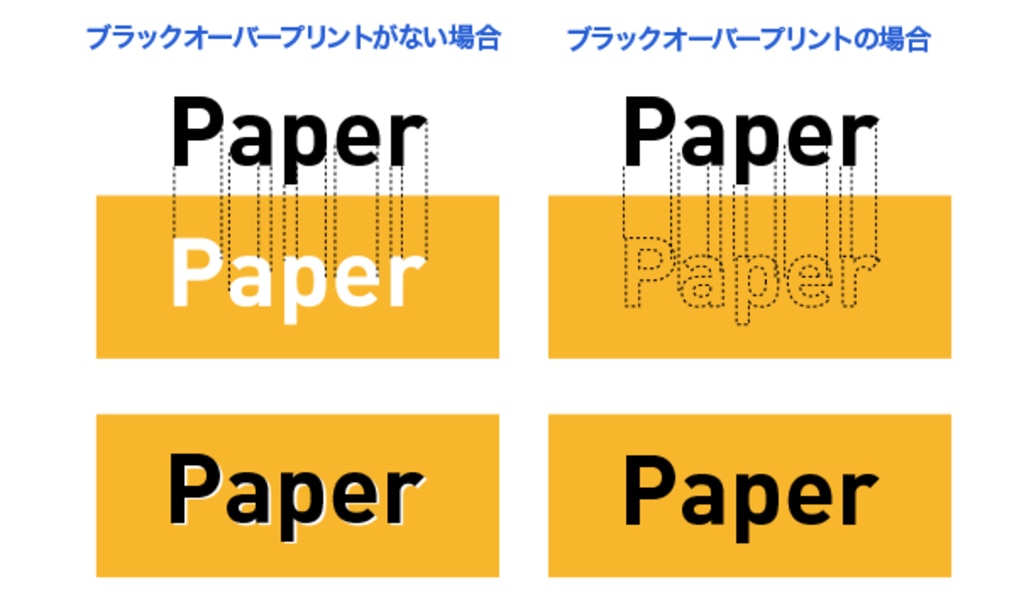
そこでよく使われるのが、黒(K)のオーバープリントです。
小さい黒文字などをノセにすることで、版ズレ(見当ズレ)による白フチを防ぐことができます。
ブラックオーバープリントで起こるトラブル
便利な設定ですが、意図せずにデータ上で設定されていると、トラブルの原因になることがあります。代表的な例が、黒が透けてしまうケースです。
なお、この現象は、黒いオブジェクトが“上に配置されている場合”に発生します。ブラックオーバープリントは、「下の色を抜かずに、上から黒を重ねて刷る」設定のため、背景の上に黒文字や黒い図形を載せているデータで、意図せず設定されていると色が透けたような仕上がりになることがあります。
例えば
・カラー背景の上に黒文字がのっているデザイン
・イラストの上に黒オブジェクトがのっているデザイン
この黒にオーバープリントが設定されていると、「ノセ」になり下の色と混ざって印刷されます。
実際に印刷するとどう見えるのか
では、この「黒が透ける」現象が実際の印刷でどのように見えるのか、同じデータで比較してみます。
用意した1つのデータを
・ ノセ
・ ヌキ
それぞれの設定で印刷してみました。
結果を見ると、「ノセ」の黒の部分に下の色が影響し、意図しない色味になるケースが確認できます。特に
・ 細い文字
・ ロゴ
・ グラフィック
では差がわかりやすく出ます。
実際にオフセット印刷してみます
実際印刷するとどう見えるのか、イラストのイメージ表示ではなく、本当に印刷してみたいと思います。
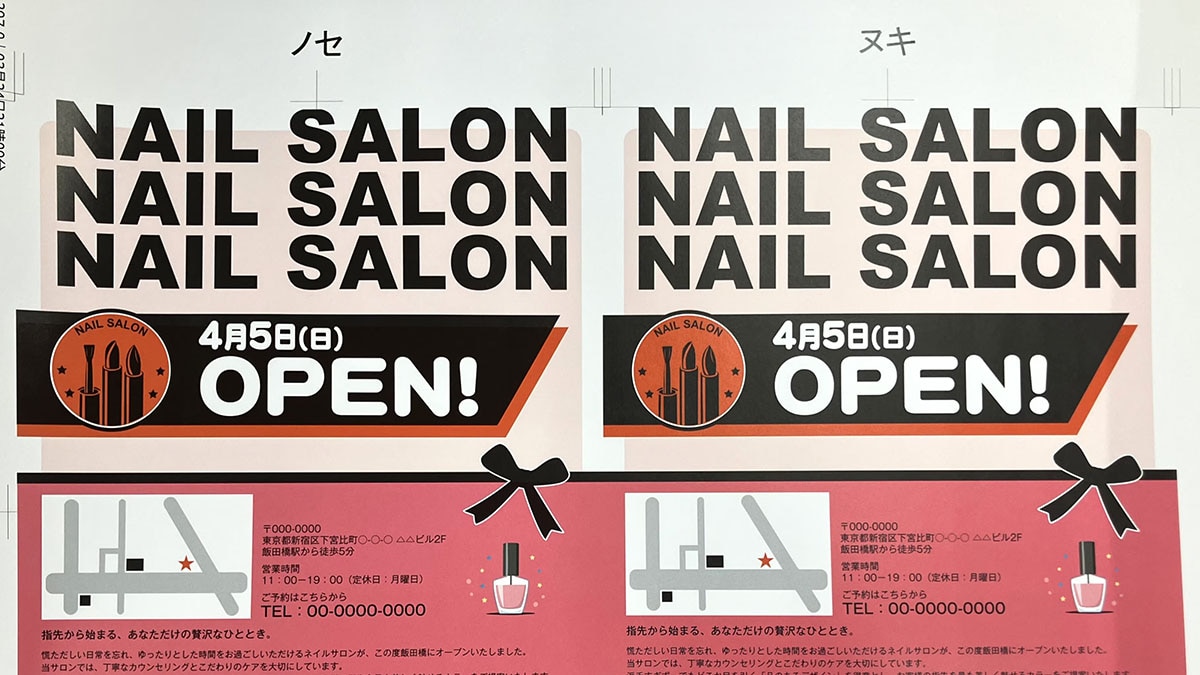
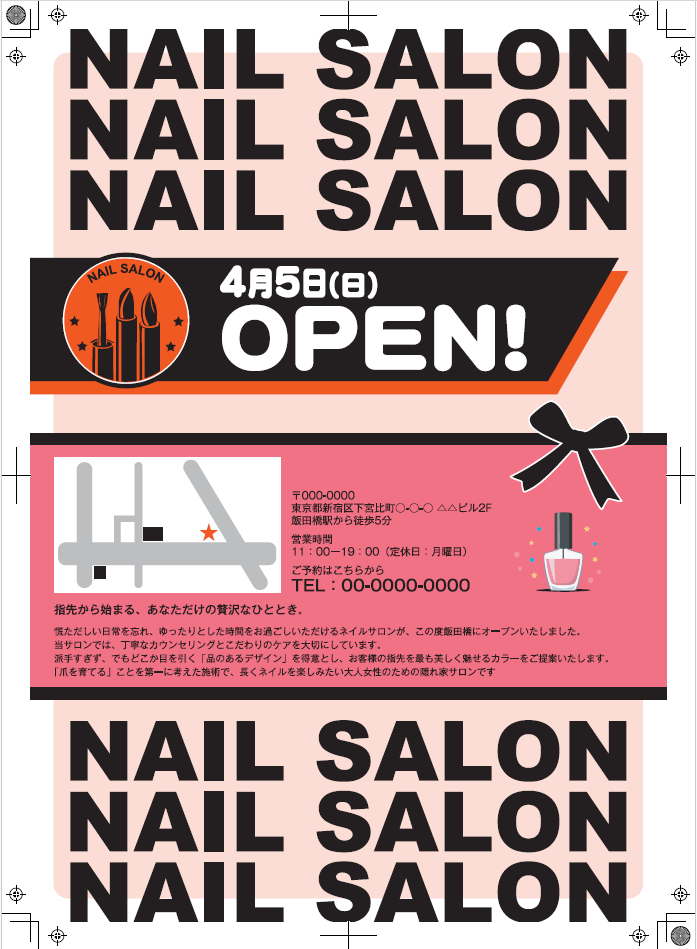
このネイルサロンOPENのイメージチラシを刷ってみます。
地図とマニキュアのイラスト以外は、スミの部分はすべてK100%で作成しています。
印刷の仕上がりを確認します
仕上がり結果がこちら!左はノセ、右はヌキです。
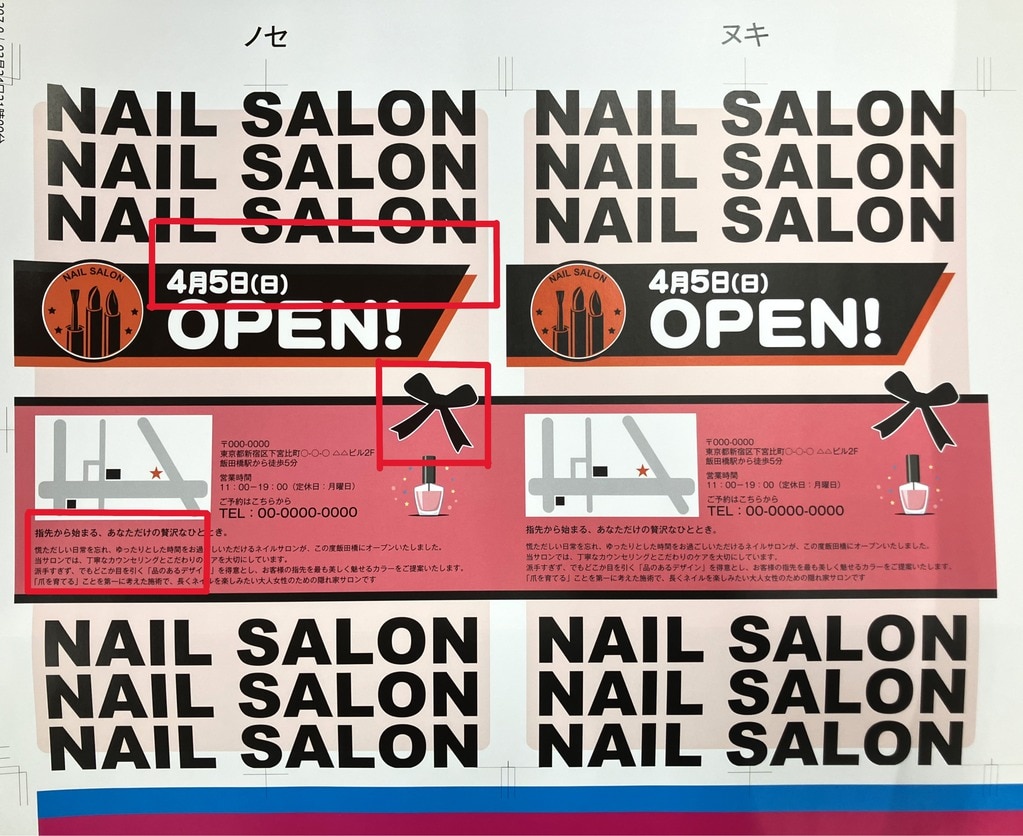
マークを付けた3か所が特にわかりやすいので、この部分を比較してみていきます。
ノセ処理の結果
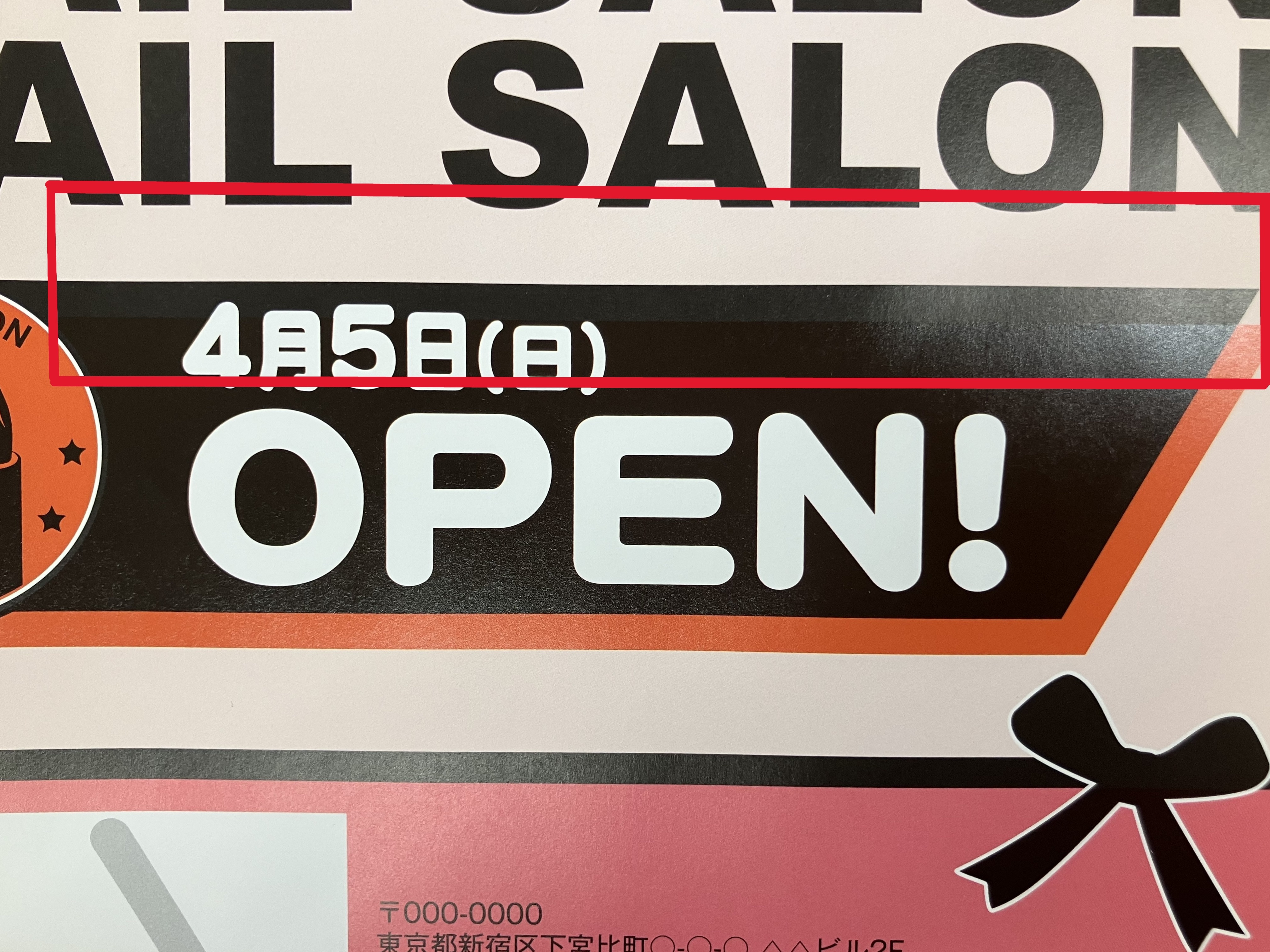
これはノセの写真です。
オレンジのオブジェクトとスミのオブジェクトが重なり合ってる部分に、濃度の違いがみられます。その影響で、スミが透けているように見えます。
(データではこの部分のスミは、スミ100%で作成されています)
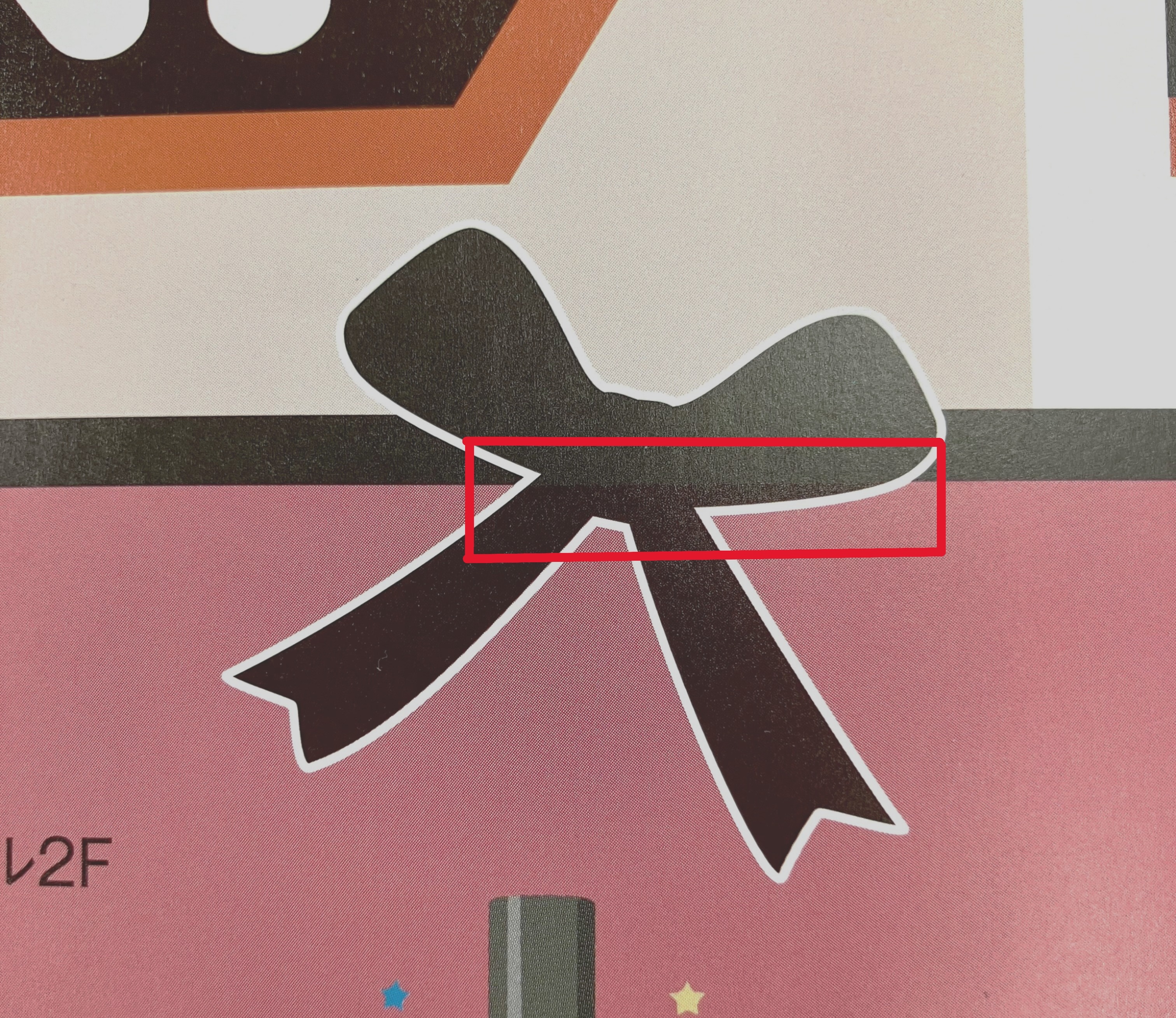
これもノセの写真です。
スミ100%のみの部分と、下のピンクのオブジェクトが重なっている部分に濃度差が見られます。
※写真のコントラストをさげて見やすくしています。目で見る方がよりわかりやすいです。
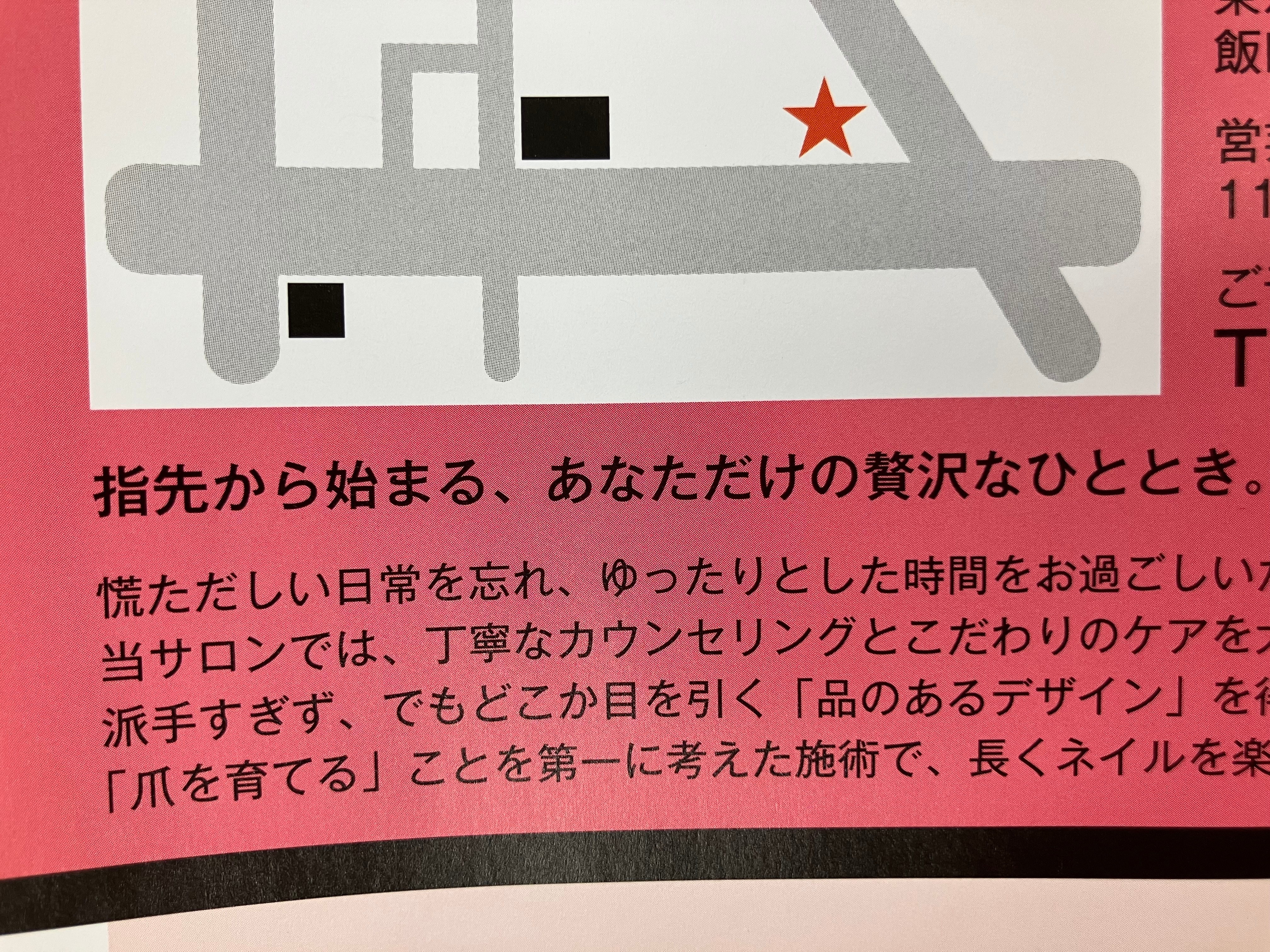
これもノセの写真です。
スミ文字はキレイにのっていて、読みやすいです。
ヌキ処理の結果
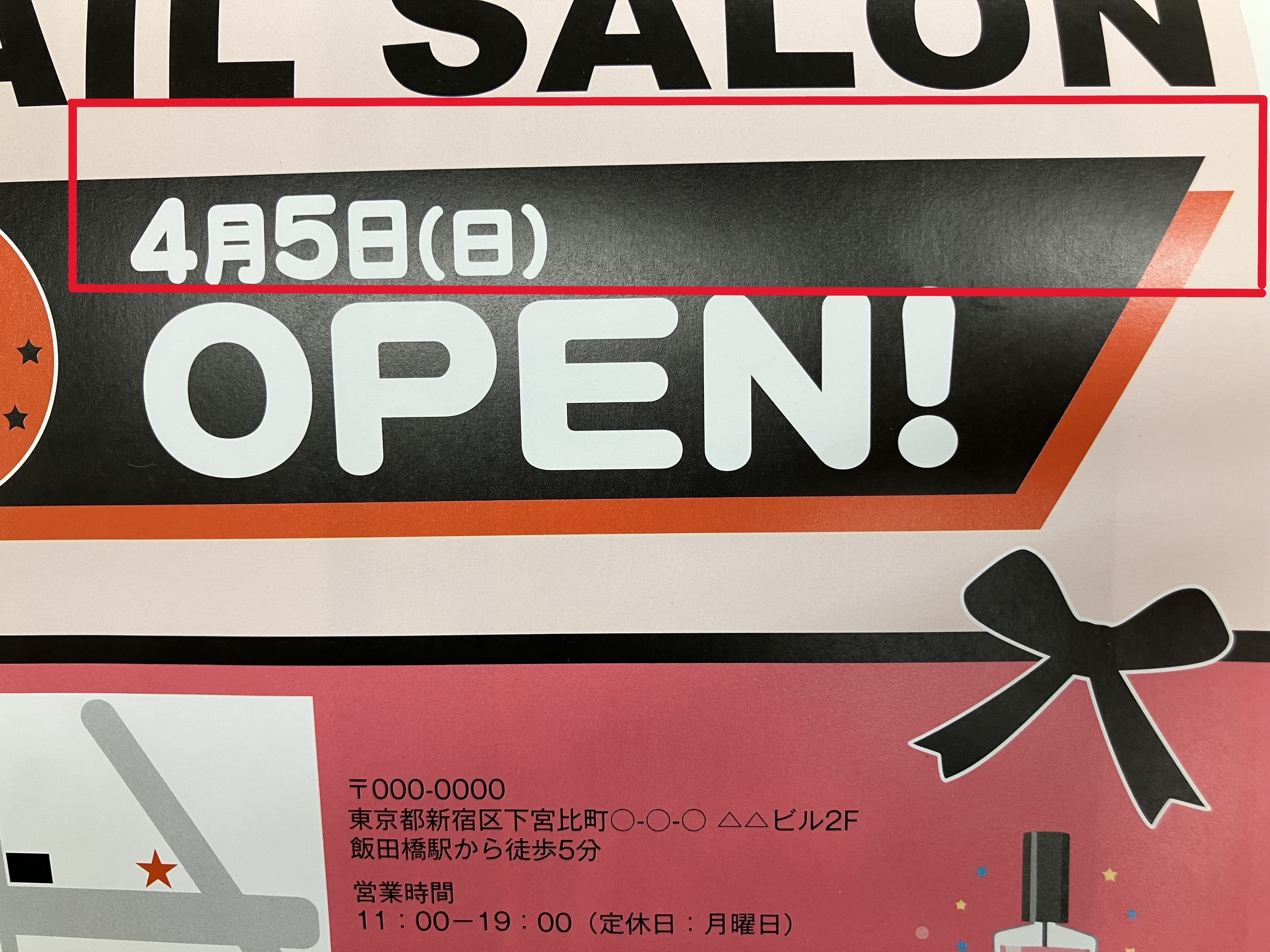
続きまして、ヌキの写真です。
先ほどのノセの写真と違って、濃度差がみられません。
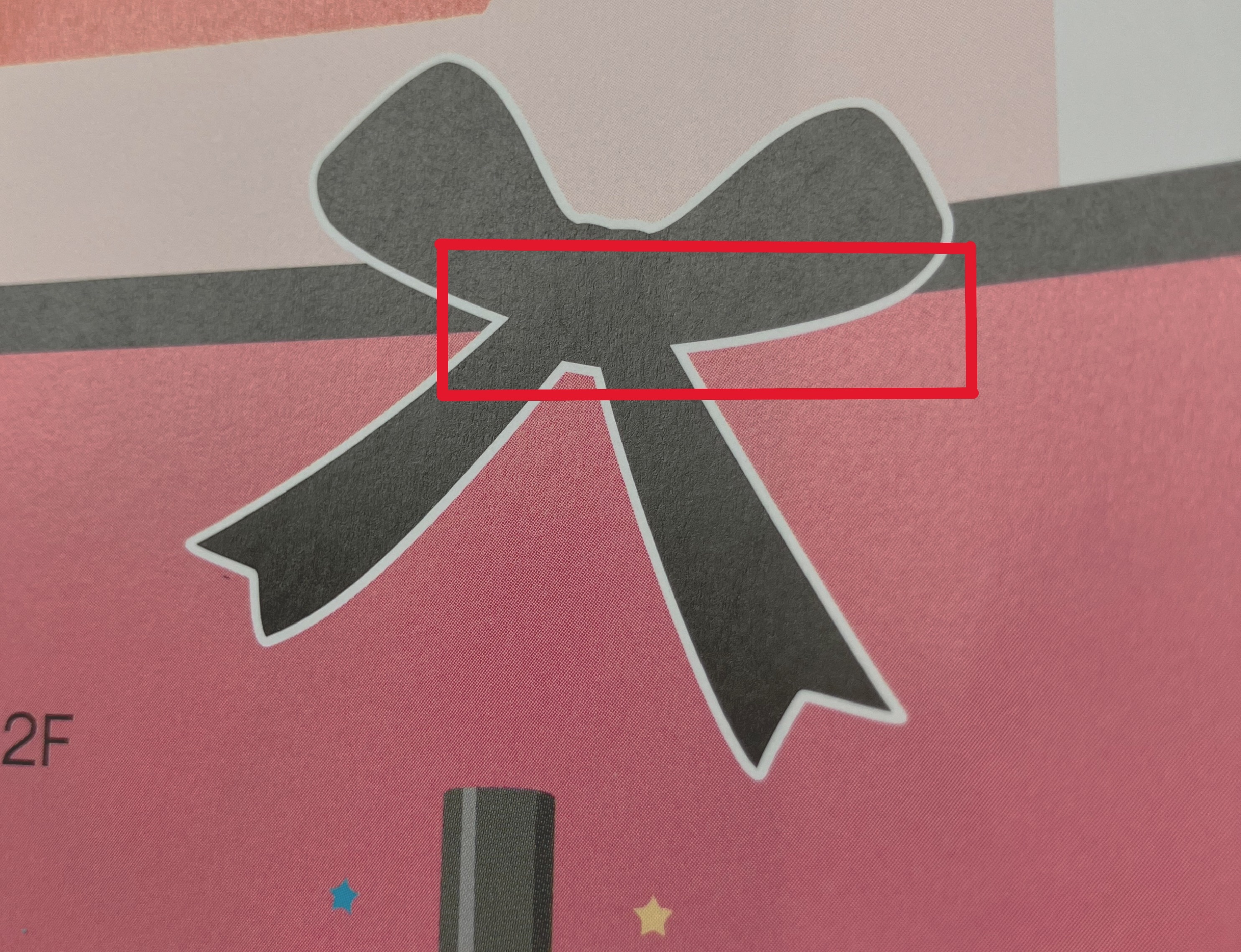
これはヌキの写真です。
リボンの部分も濃度差はみられません。
※この写真もコントラストをさげています。
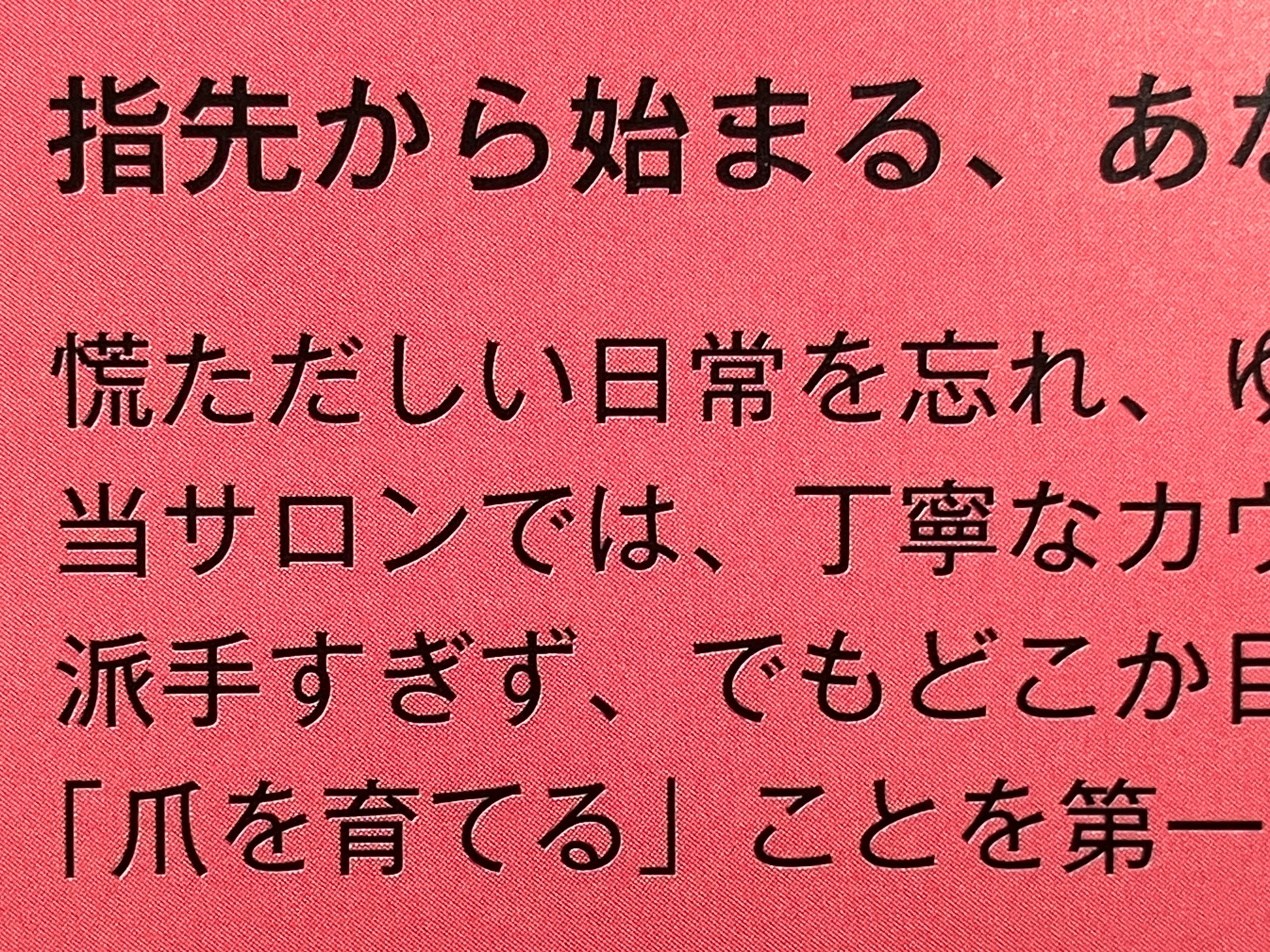
これもヌキの写真です。
見当はズレてはいないのですが、うっすらスミ文字のフチに白が見えます。小さい文字になると、より顕著に境目がでてきそうです。
いかがでしょうか。写真だとなかなか伝わりにくいのですが、実物を目で見ると、「スミが透けてしまっている…!!」と焦ります。同じスミ100%のデータでも、処理の仕方で全然結果が異なりますね。
ソフト上でオーバープリントを確認する方法
Illustratorでの確認方法
Illustratorでは、オーバープリントは通常表示では確認できません。
確認するには、「オーバープリントプレビュー」を使用します。
「表示」→「オーバープリントプレビュー」をオンにすると、オーバープリントの状態を画面上で確認できます。
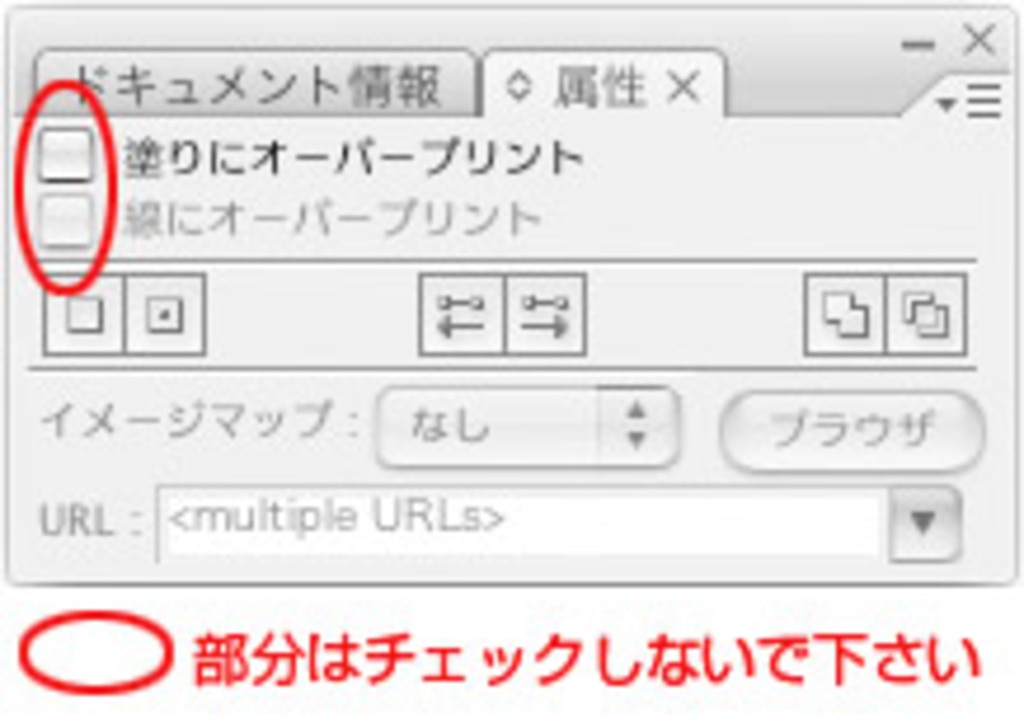
また、「ウィンドウ」→「属性」パネルを開くと、選択したオブジェクトに対して
・塗りにオーバープリント
・線にオーバープリント
が設定されているかを確認できます。
このチェックは外してデータ入稿していただくのが安心です。
PDFでの確認方法
PDFでもオーバープリントの状態を確認することが可能です。
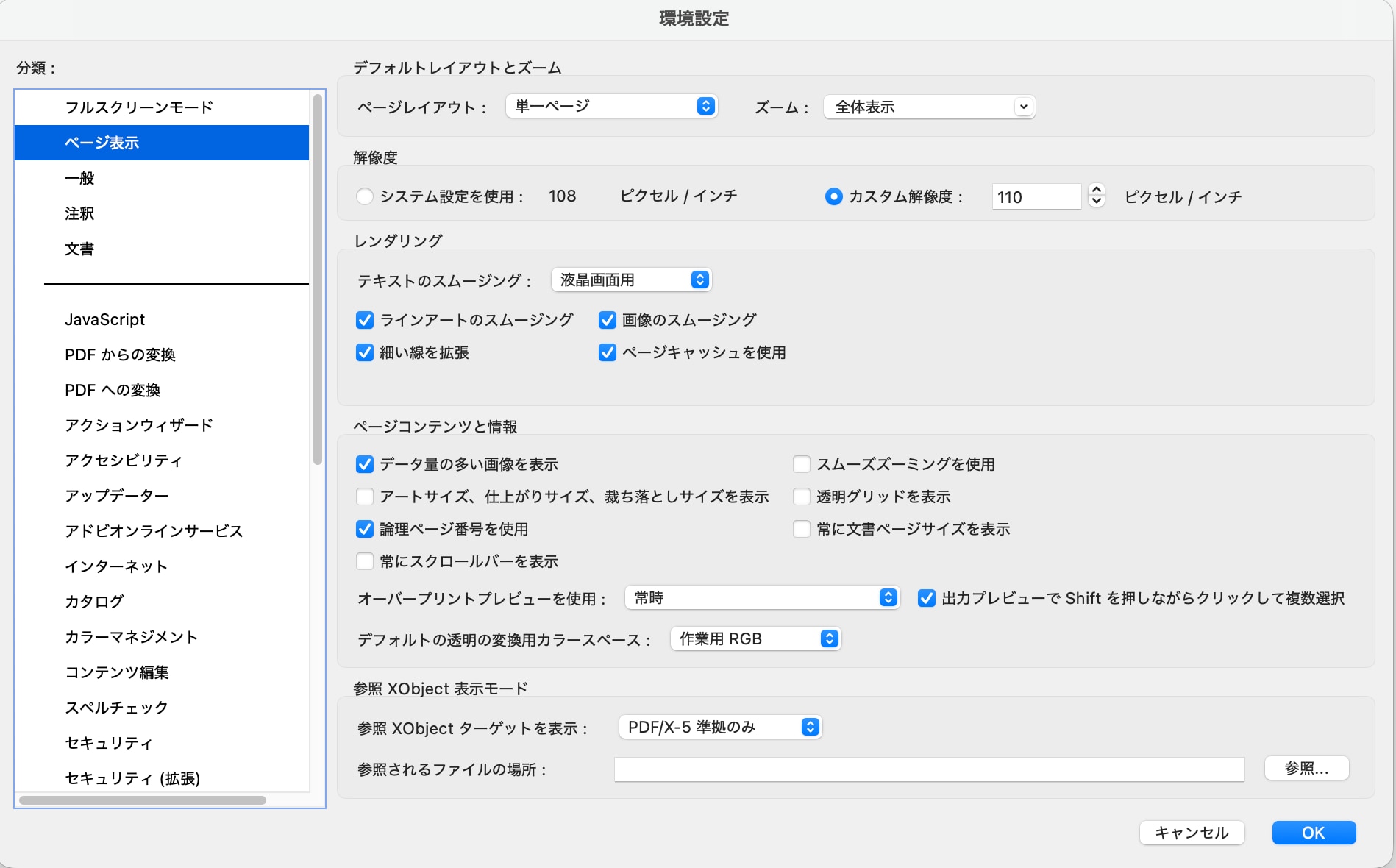
Adobe Acrobat Proでは、
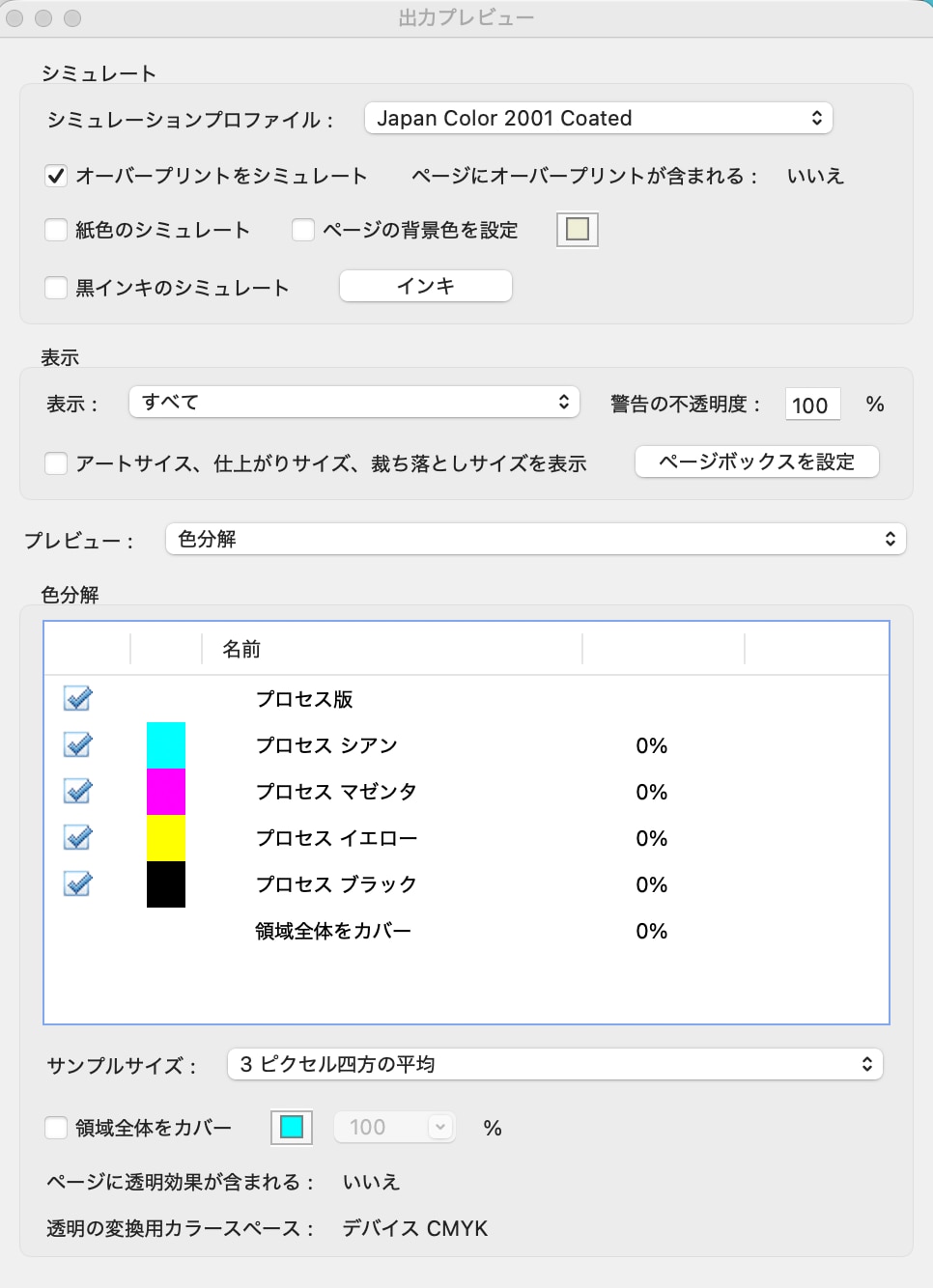
「編集」→「環境設定」→「ページ表示」→「オーバープリントプレビュー」を「常時」
に設定することで、画面上でオーバープリントの影響を確認できます。
または、出力プレビューのシミュレートでも、「オーバープリントをシミュレート」で確認できます。
印刷会社で処理されるケースもある
印刷会社のワークフローでは、データ処理の段階で
・ オーバープリントの解除
・ スミノセ処理
などが行われることもあります。
これは
・ 予期しない色変化
・ 文字の可読性
・ 印刷トラブル
などを防ぐためです。
バンフーでも、基本のオフセット印刷においては、下記の処理がされます。
・ 入稿されたデータに設定されているオーバープリント設定はすべて解除
・ スミ100%のみでできているもの(文字、オブジェクト)はすべてノセ(スミノセ)とする
ただし、デザイン意図であえてスミ以外の部分に、ノセの設定をしたいという場合もあります。
そのため
・ あえてノセで印刷したい箇所
・ スミ100%の文字やオブジェクトをヌキで印刷したい箇所
がある場合は、入稿時に共有しておくと安心です。
バンフーでも、データ入稿時にご連絡いただいた場合は、個別の設定を活かして印刷します。
ブラックオーバープリントで起こる印刷の不具合を回避するには?
・ オーバープリント設定はすべて解除
・ スミ100%でできているもの(文字、オブジェクト)はノセになってOK
・ ただし、黒が透けるなどの不具合は避けたい
という場合の回避方法があります。
それが、スミ100%のみでできてるオブジェクトに、スミ以外のCMYのどれかを1%程度加える方法です。(例:K100% + Y1%)
こうすることで、ブラックオーバープリントが適用されず、「ヌキ」で印刷されるため意図しない透けを防ぐことができます。
※ただし、CMYを加えすぎると
・ 黒が色味を帯びる(赤っぽい黒、青っぽい黒)
・ 版ズレ(見当ズレ)の影響を受けやすくなる
ため、加える量はごくわずかにするのがポイントです。
DTPソフトを開かずに気づく方法はあるのか…?
IllustratorやPDFのソフトが自分のいつものPCに入っていないという人にも、ブラックオーバープリントの不具合に気づく方法がないか、バンフー プリプレス部門の小松さんに相談してみました。

プリプレス部門
小松さん
家庭用プリンターでは、オーバープリントの結果が正しく再現されないことが多く、カンプ(出力見本)だけで気づくのは難しいのが実情です。そこで、事前に「疑うべきパターン」を知っておくことが重要です。
例えば以下のようなケースは注意が必要です。
・ 面積の広いスミ(ベタの黒)
・ 他のオブジェクトに一部重なっている黒
・ 袋文字(フチあり文字)
・ 人物の髪の毛や目元など、黒が重なるデザイン
実際印刷してみると、下記のような不具合が起こってしまうので、こういった場合はスミ100%+スミ以外のCMYのどれかを1%程度加えると回避できます。
起こりがちなブラックオーバープリントの不具合まとめ
ブラックオーバープリントの不具合あるあるをまとめて印刷してみました。結果がこちら!
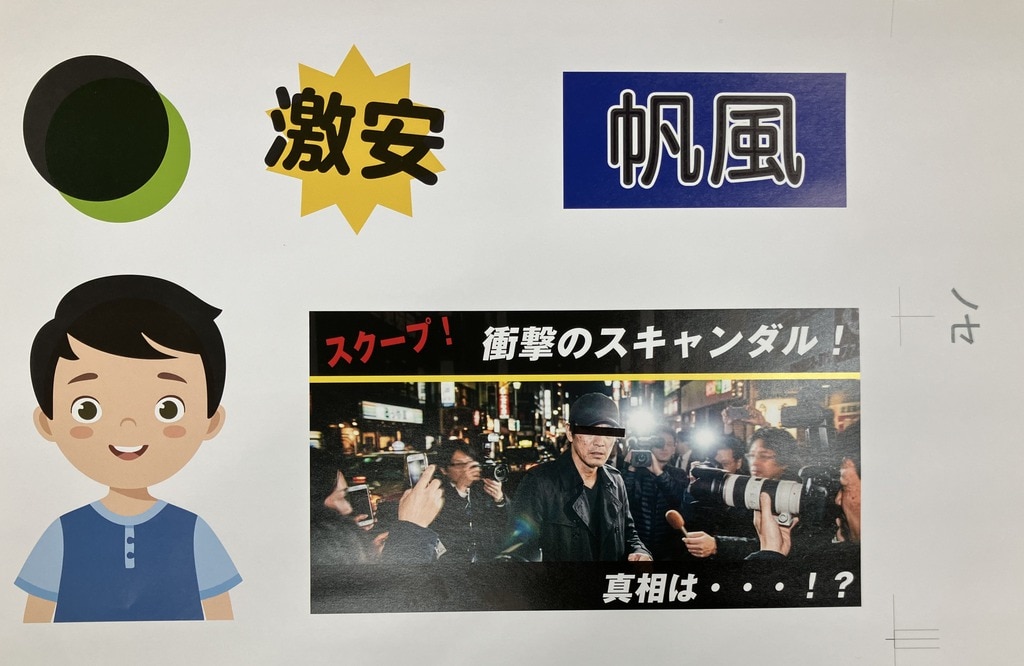
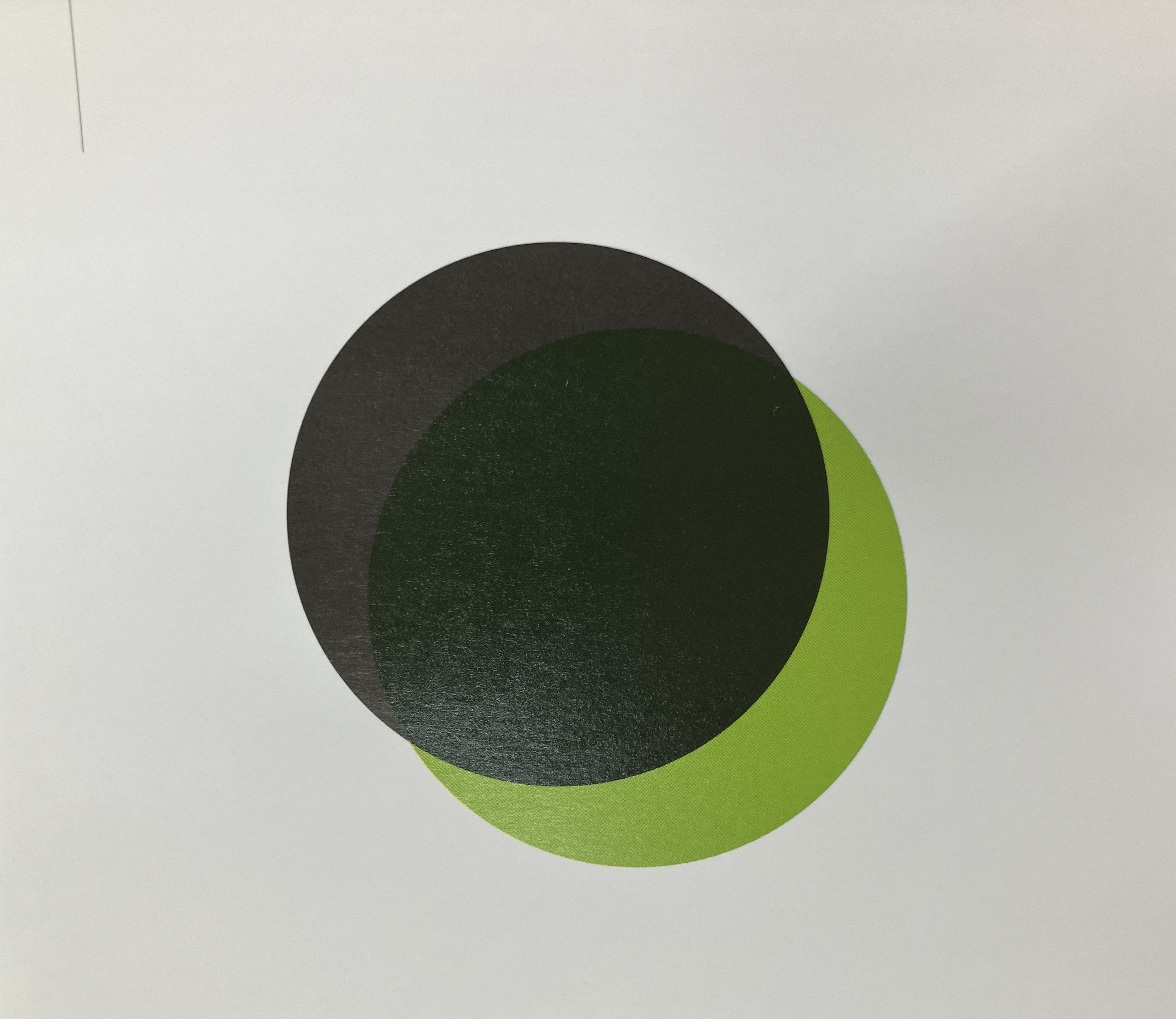
面積の広いスミ(ベタの黒)
※スミ100%なのに、透けることでスミの濃度が薄く感じてしまいます。不思議です。
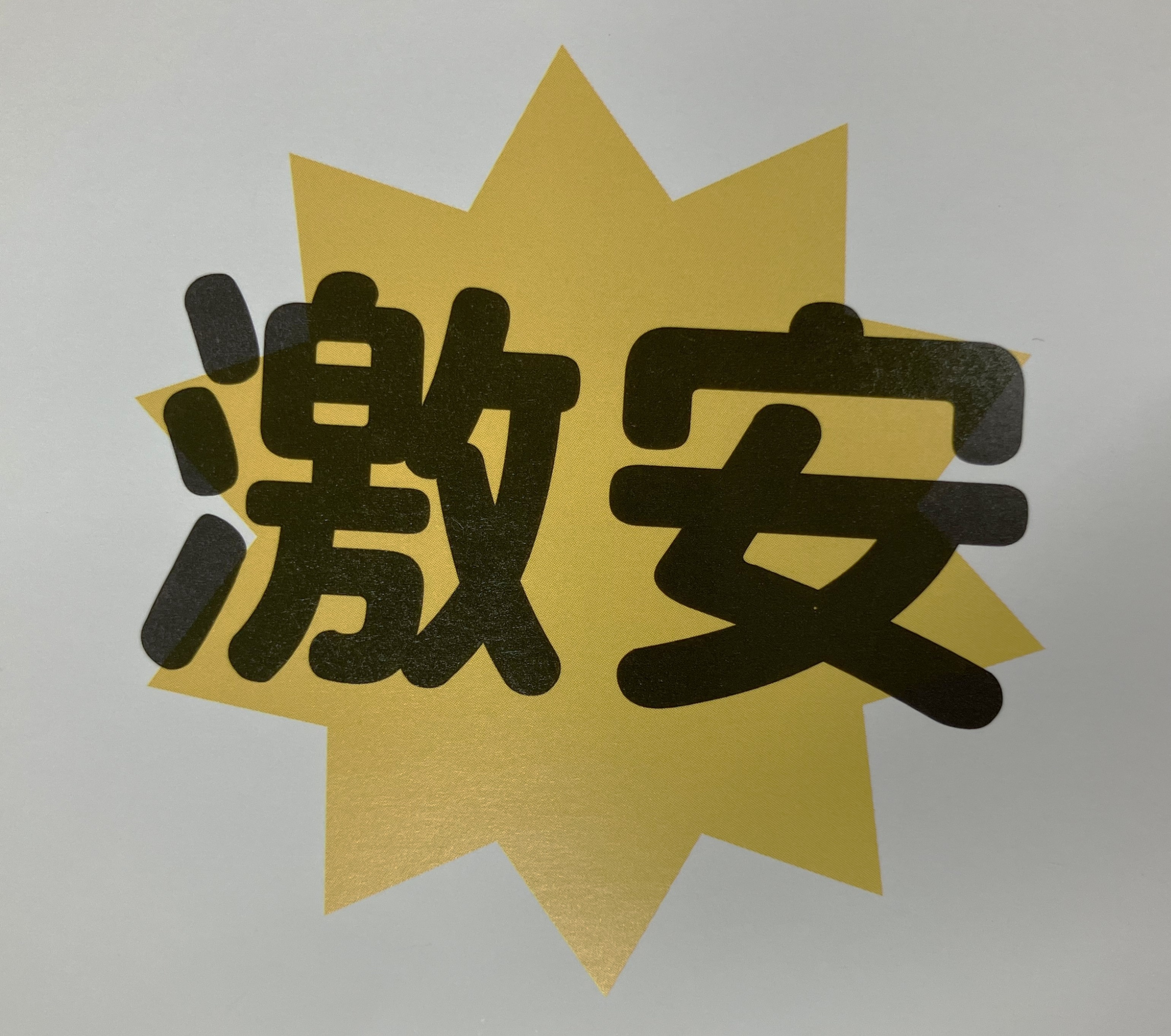
他のオブジェクトに一部重なっている黒
※こういうデザインありがちです。目立たせるためのポスターに限って大きくスケスケだったりして…
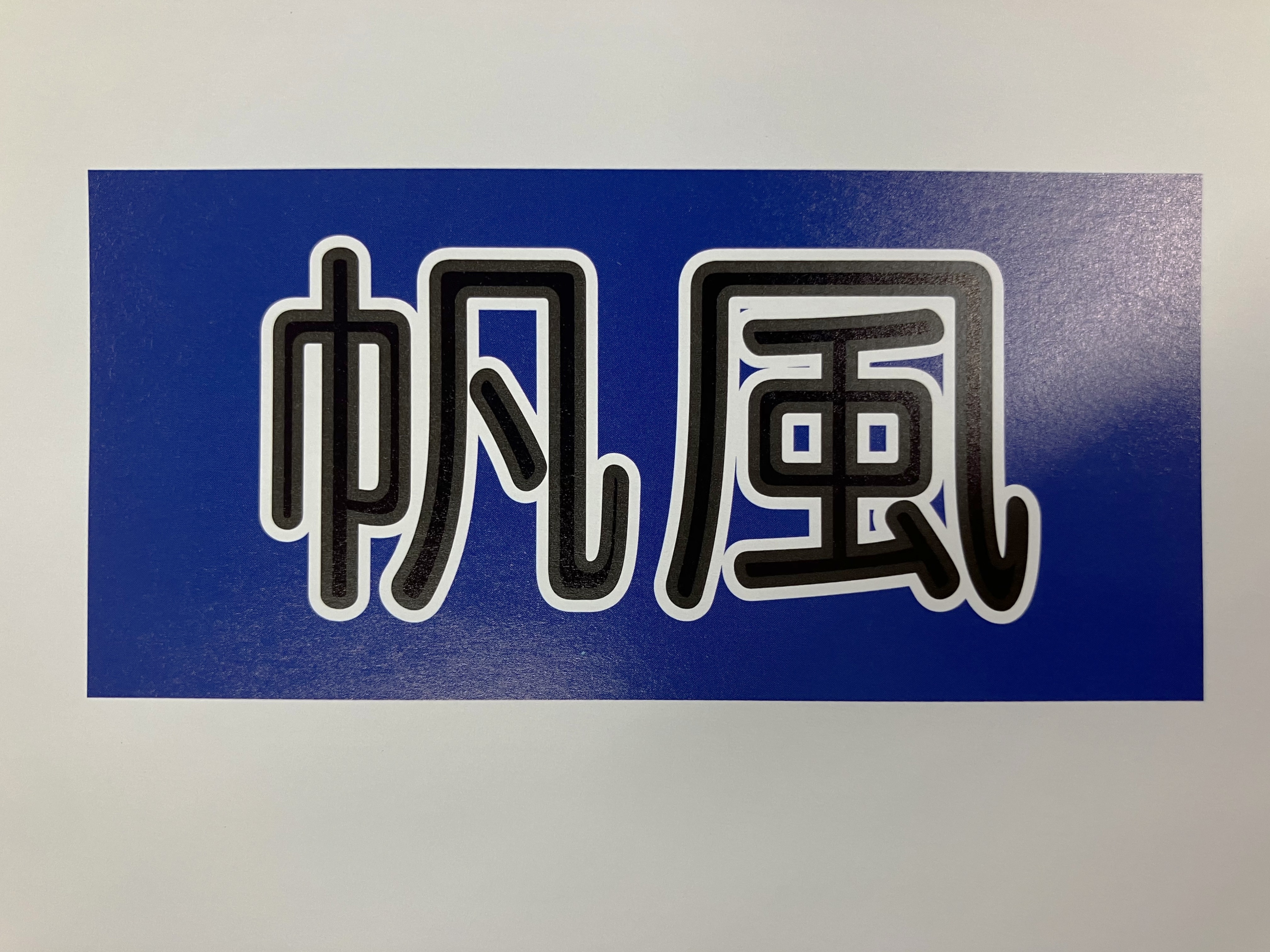
袋文字(フチあり文字)
※PCだと見えづらいかもですが、スマホで拡大していただくと分かりやすいです。フチだらけです。
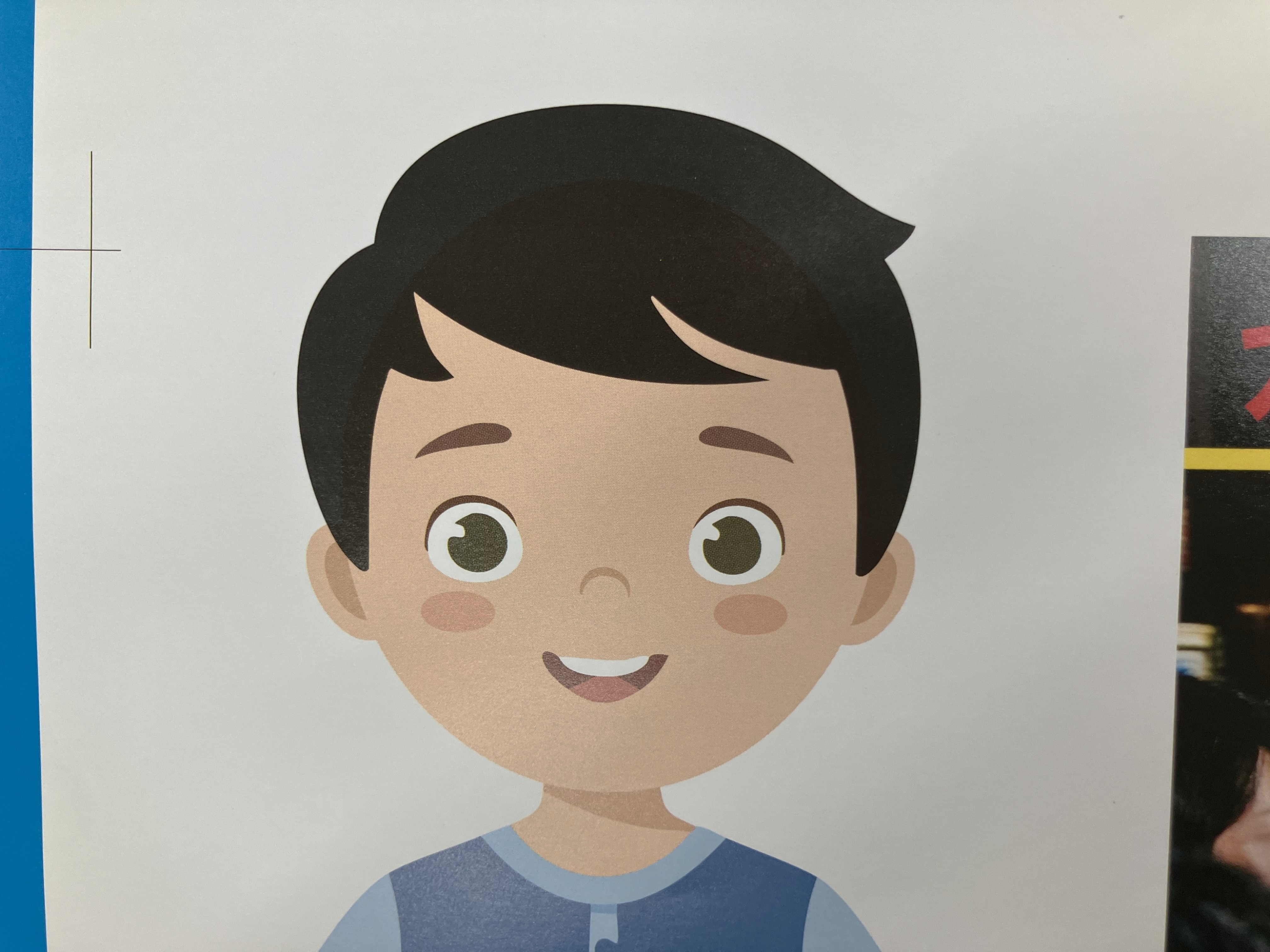
人物の髪の毛などに黒が重なるデザイン
※頭皮がスケスケ…ごめんなさい。
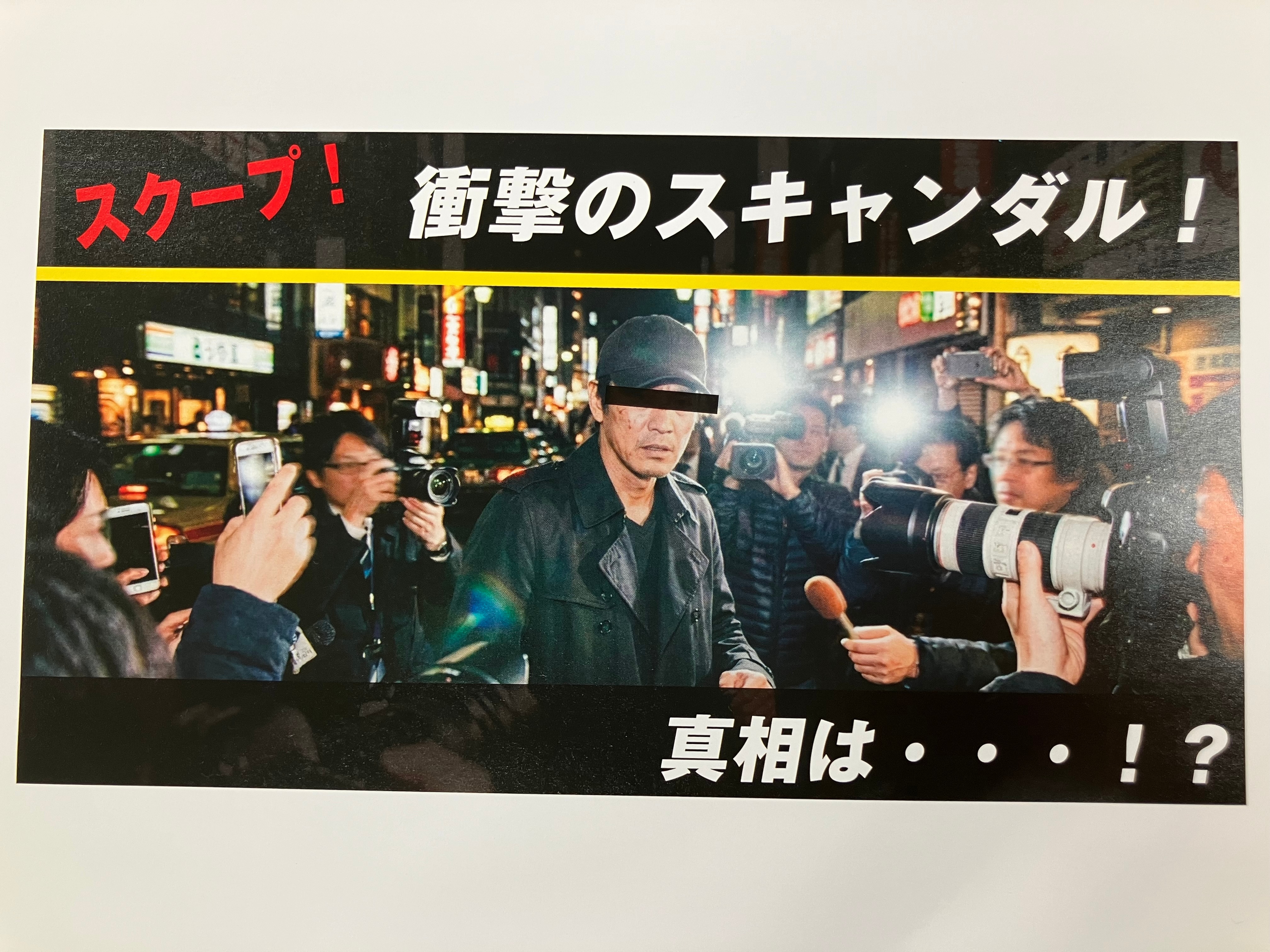
人物の目元などに黒が重なるデザイン
※上下の帯もスケスケです。このように写真ときれいに重なっていれば、こういうデザインかなと思えなくもないですが、帯の途中で写真が終わっていたら、やはり目立ってしまいます。
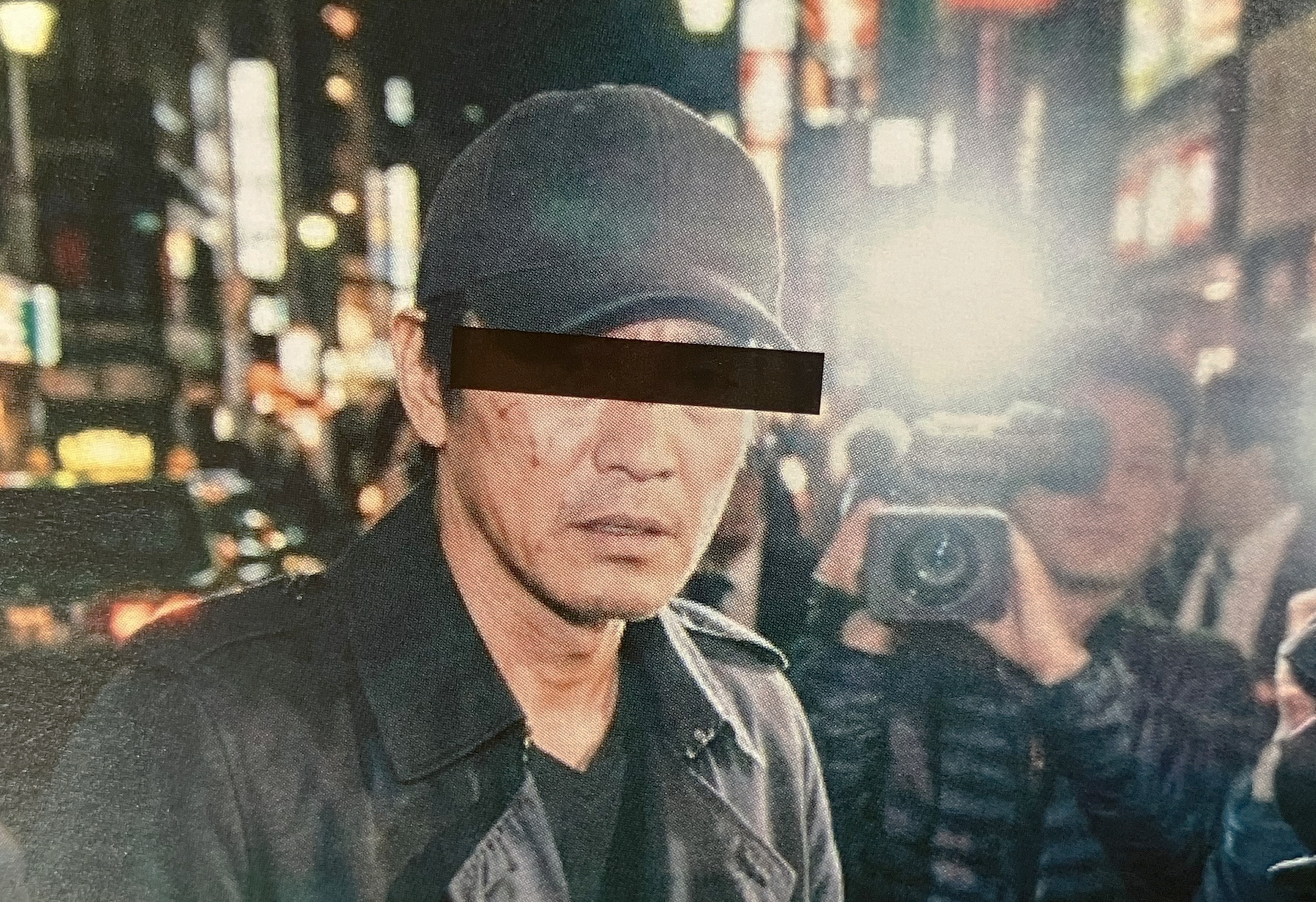
人物の目元などに黒が重なるデザイン(アップ)
※ちょっと写真だと伝わりにくいかもですが、目線隠せていません。誰かわかっちゃいます。あえて透けさせる炎上商法もあるかもですが。
まとめ
オーバープリントは、印刷ではとても基本的な仕組みのひとつです。
・ オーバープリント=ノセ
・ 通常のカラー印刷はヌキ
・ 黒文字ではノセが使われることがある
・ 意図しない設定だと色が変わることがある
特に、画面上では問題なく見えていても、印刷では結果が変わる点に注意が必要です。IllustratorなどのDTPソフトでデータを作る場合は、オーバープリントプレビューでの確認を習慣にすることで、多くのトラブルを防ぐことができます。
データに不安がある場合は、入稿時にご相談いただければ、内容を確認した上で最適な処理をご案内します。